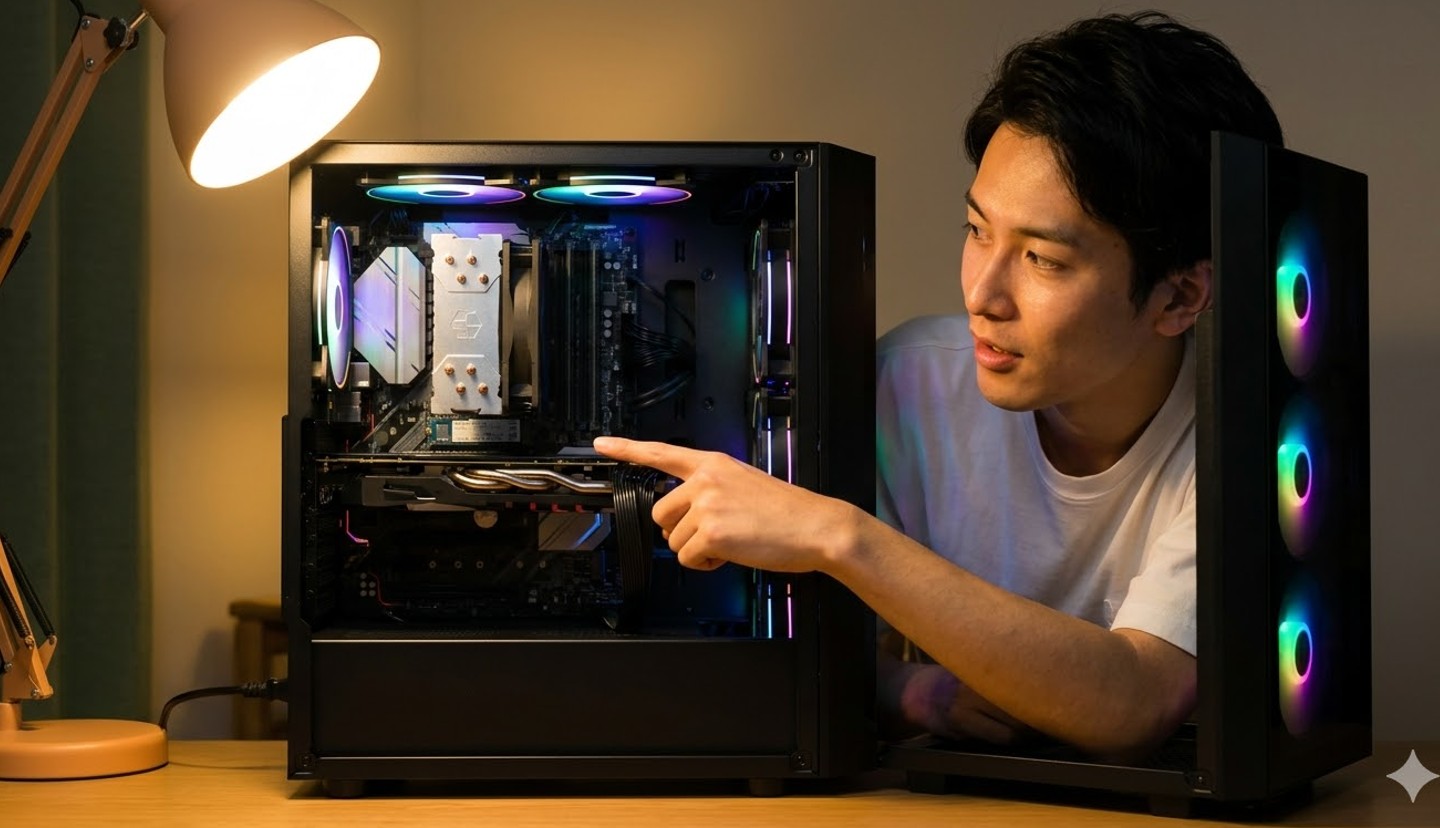
こんにちは。ガジェット・スクランブル、運営者の「ケンジ」です。
ゲーミングPCを使っていて、ふと自分のPCのSSDがどこにあるのか気になったことはありませんか?
ゲームの読み込みが遅く感じたり、容量が足りなくなって増設を考えたりしたとき、物理的な場所やシステム上の確認方法を知っておくことはすごく大切です。
特に最近のゲームは容量が大きいですから、ストレージの管理は避けて通れない課題ですよね。
この記事では、ゲーミングPCのSSDがどこにあるのかという物理的な疑問から、Windows上でのスマートな確認方法、さらには失敗しない増設のコツまで、私自身の経験を交えて分かりやすくお伝えします。
最後まで読めば、自分のPCのストレージ構成が完璧に把握できるようになりますよ。
ポイント
- ゲーミングPC内部にあるSSDの物理的な設置場所の見分け方
- Windowsの標準機能を使ってストレージの種類や状態を調べる手順
- ガレリアなど主要BTOメーカーのPCケースにおける内部レイアウトの特徴
- SSDを増設・換装する際に知っておきたい技術的な注意点と最適化の方法
ゲーミングPCのSSDがどこにあるか確認する方法
「自分のゲーミングPCのSSDがどこにあるのか分からない」という悩みは、実は初心者の方だけでなく、久しぶりにPCを新調した方からもよく聞く話です。
最近のPCは内部が非常にスッキリしていて、ストレージがどこに隠れているのか一見しただけでは判別しにくいんですよね。
まずは、物理的な設置場所を特定するためのポイントを詳しく解説していきます。
M.2スロットの場所とマザーボード上の配置
現代のゲーミングPCにおいて、メインストレージの主流となっているのがM.2 SSDです。
これは従来の箱型ドライブとは異なり、板ガムのような細長い基板の形をしています。
そのため、初めてPCの中身を見た人は「これがSSDだ」と気づかないことも多いですね。
M.2 SSDは、マザーボード上に直接配置された専用のソケットに差し込まれ、小さなネジ一本(または最新のラッチ機構)で固定されています。
具体的な配置場所ですが、多くの場合、CPUソケットのすぐ下や、グラフィックボードを差し込むPCI Expressスロットの付近にあります。
ハイエンドなマザーボードだと、複数のM.2スロットが用意されており、その多くが金属製のヒートシンクで覆われています。
このヒートシンクは熱を逃がすための重要なパーツですが、これがあるせいでSSD本体が直接見えないこともあります。
私の経験上、CPUに最も近い位置にあるスロット(M2_1などと表記されることが多い)が、CPUと直結していて最も高速なデータ転送が可能です。
もし自分で確認する際は、マザーボードの表面にある「M.2」や「NVMe」といった刻印を探してみてください。
マザーボード上のチップセットを経由するスロットよりも、CPU直結のスロットの方がレイテンシが低く、ゲームのロード時間短縮に有利になるという特徴があります。
M.2 SSDの外見的特徴
M.2 SSDは、幅が22mm、長さが80mmの「2280」というサイズが一般的です。
表面にはメモリチップやコントローラチップが剥き出しで載っていますが、大手メーカー製のPCだと最初からヒートシンク付きのモデルが採用されていることもあります。
もし増設を考えているなら、自分のマザーボードに空きスロットがどこにあるのか、事前にマニュアルを確認するのが一番確実ですよ。
2.5インチSSDを格納するドライブベイの位置
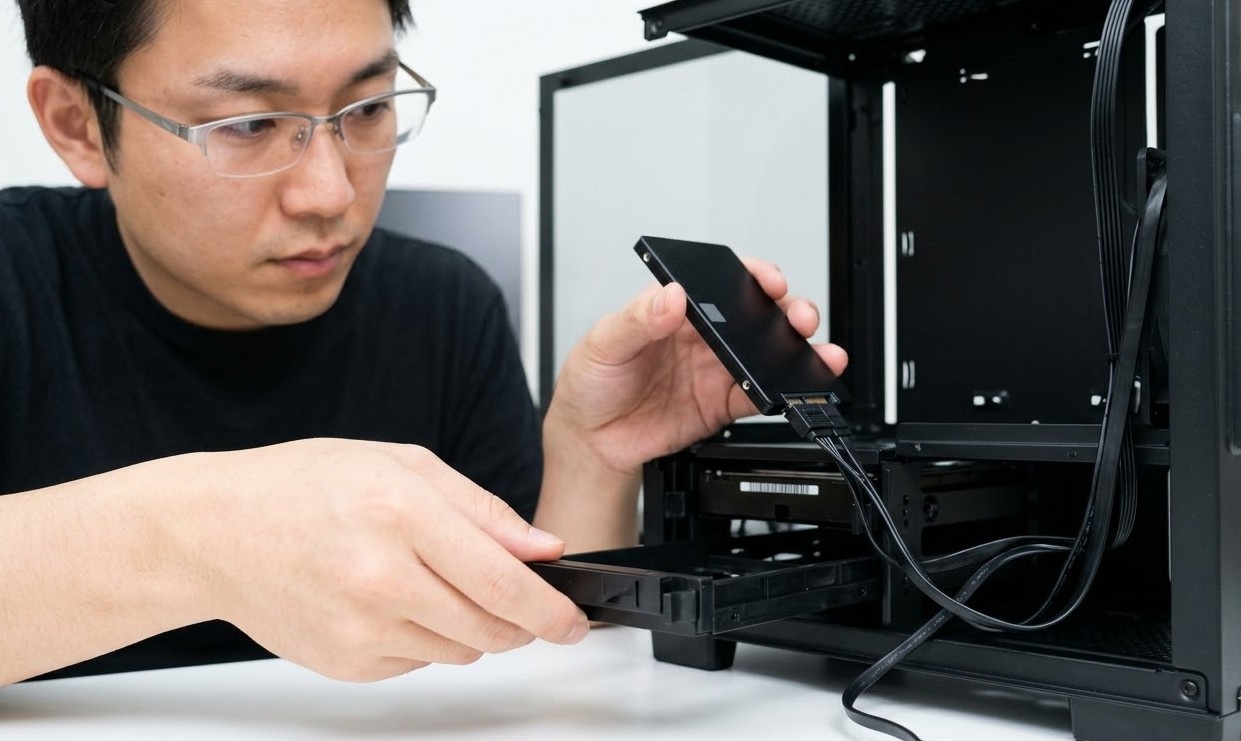
M.2 SSDが登場する前からの定番であり、今でも大容量のサブストレージとして重宝されているのが、厚さ7mmの2.5インチSATA SSDです。
こちらはマザーボードに直接刺さっているのではなく、PCケース内の「ドライブベイ」と呼ばれる格納スペースに設置されています。
M.2 SSDに比べると設置場所の自由度が高いため、ケースの設計によって「どこにあるか」が大きく変わるのが面白いところですね。
一般的には、PCケースの前面パネルの裏側にある「シャドーベイ」や、電源ユニットと同じエリアにある「HDDケージ」の中に収められています。
最近のスマートなケースだと、マザーボードが取り付けられている板の「裏側」にネジ止めされていることも多いです。
いわゆる「裏配線」スペースですね。
2.5インチSSDはM.2と違って、マザーボードと繋ぐための「SATAデータケーブル」と、電源ユニットから電気をもらうための「SATA電源ケーブル」の2本が必要になります。
もしPCの中を覗いて、マザーボードから伸びる平べったいケーブルを辿ることができれば、その先に2.5インチSSD(またはHDD)が見つかるはずです。
M.2 SSDに比べると読み書きの速度は劣りますが、HDDよりは遥かに高速で、価格も安いため、スクリーンショットや動画の保存先として非常に優秀なデバイスだと言えます。
ポイント
2.5インチSSDを探す際は、PCケースの右側のサイドパネル(マザーボードの裏面側)を開けてみると、ひっそりと固定されているのをよく見かけます。
表側から見当たらない場合は、裏側を確認してみましょう。
ガレリアなど人気BTOパソコンの内部構造
ドスパラの「GALLERIA(ガレリア)」や、マウスコンピューターの「G-Tune」「NEXTGEAR」といった人気BTOメーカーのPCは、独自のケース設計を採用しているため、ストレージの配置に特徴があります。
例えば、ガレリアの現行モデル(SKケース/SKMケース)では、エアフローを最大化するために、3.5インチHDDや2.5インチSSDの設置場所をマザーボードの背面や電源シュラウド内に隠すようなレイアウトになっています。
これにより、フロントファンからの風が遮られることなくビデオカードやCPUに届くよう工夫されているんですね。
また、マウスコンピューターのNEXTGEARシリーズなどは、若年層向けにコストパフォーマンスを重視した設計になっており、あえて3.5インチHDDベイを廃止して2.5インチSSDの搭載に特化させたモデルもあります。
このように、メーカーやブランドによって「どこに何を置くか」という設計思想が異なります。
私が以前ガレリアの内部を掃除したときは、マザーボードの裏側にSSDが2枚綺麗に並んで固定されていて、その効率的なスペース活用に感心したのを覚えています。
BTOパソコンは、ユーザーが後から自分で増設することを想定しているため、空きのマウントスペースにはネジ穴が用意されていたり、専用のトレイが付いていたりすることが多いです。
自分のPCのモデル名で検索すれば、内部の写真や増設ガイドが見つかることも多いので、ぜひチェックしてみてください。
| ブランド | 主なSSD設置場所 | 特徴 |
|---|---|---|
| GALLERIA(新筐体) | マザーボード背面 / 電源横 | エアフロー優先で表からは見えにくい |
| G-Tune (フルタワー) | ケース側面 / 背面 | 拡張性が高く、多数のドライブを搭載可能 |
| NEXTGEAR | マザーボード背面専用 | コンパクトな設計で2.5インチSSDに特化 |
Windowsの設定メニューで容量と内訳を見る
PCを物理的に開けるのが怖い、あるいは開ける前にソフト側で確認したいという場合は、Windows 10や11の標準機能を使うのが一番手軽です。
スタートメニューから「設定(歯車アイコン)」を開き、「システム」>「ストレージ(記憶域)」と進んでみてください。
ここには、現在PCに認識されている全てのドライブがリストアップされます。
この画面の素晴らしいところは、単に「空き容量」を表示するだけでなく、「何が容量を占有しているのか」を分析してくれる点です。
「インストールされているアプリ」「一時ファイル」「システムと予約済み」といったカテゴリー別に容量がプロットされるので、ゲームを入れすぎて容量がパンパンになっているのか、それとも過去のWindowsアップデートの残骸が溜まっているのかがすぐに分かります。
もしCドライブが赤色(容量不足)になっていたら、「ストレージ設定」の画面から「保存場所の変更」を行うことも可能です。
新しく増設したDドライブなどを今後のアプリインストール先に指定すれば、将来的な容量不足を未然に防ぐことができます。
私は定期的にこの画面をチェックして、もう遊ばなくなったゲームをアンインストールしたり、一時ファイルを削除したりして、SSDの空き容量を20%以上確保するように心がけています。
SSDは満杯に近い状態だとパフォーマンスが落ちる性質があるので、このチェックは意外と重要ですよ。
タスクマネージャーでディスクの種類を調べる
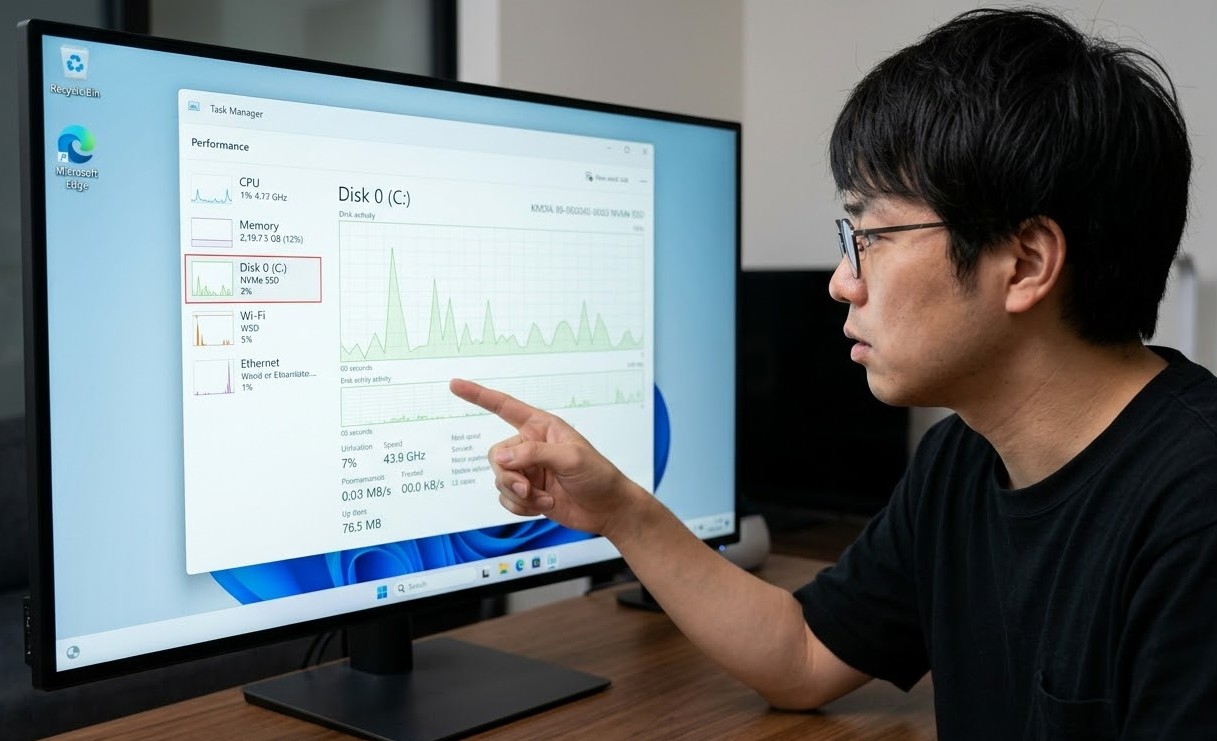
さらに踏み込んで、「今使っているドライブが具体的にどんなモデルなのか」を調べるには、タスクマネージャーが最強の味方になります。
「Ctrl + Shift + Esc」を同時に押してタスクマネージャーを起動し、「詳細」表示に切り替えてから「パフォーマンス」タブを選択してください。
左側のメニューにある「ディスク 0」や「ディスク 1」をクリックすると、右上にそのドライブの名称と種類(SSDかHDDか)がはっきりと表示されます。
ここで確認してほしいのは、型番の横に書かれている接続規格です。
例えば「NVMe Samsung SSD 980」のように表示されていれば、それは高速なM.2 SSDであることを意味します。
また、タスクマネージャーではリアルタイムの「アクティブな時間」や「読み取り/書き込み速度」もグラフで見ることができます。
ゲームのロード中にこの画面を見ていると、ディスクが100%の負荷で動いている様子が分かり、「あぁ、今はSSDが頑張ってデータを読み込んでいるんだな」というのが実感できて面白いですよ。
もしここで「HDD」と表示されているドライブにゲームを入れているなら、それをSSDに移し替えるだけで、ロード時間は劇的に改善されるはずです。
自分のPCが「どこ」のポートを使って「何」というデバイスを認識しているのかを知ることは、トラブルが起きた際の切り分けにも役立つ非常に重要な知識です。
ゲーミングPCのSSDをどこに増設すべきか解説
物理的な場所やシステムの状態が把握できたら、次はいよいよ「増設」のステップです。
容量が足りなくなってから慌てるのではなく、事前に「どこにどんなSSDを追加するのがベストか」を知っておくことで、無駄な買い物を防ぐことができます。
最新の技術トレンドも踏まえつつ、賢い増設プランを考えてみましょう。
NVMeとSATAの接続規格によるパフォーマンス差
増設用のSSDを選ぶ際、最も頭を悩ませるのが「規格」の違いかもしれません。
現在、主流の規格には大きく分けて「NVMe(PCIe)」と「SATA」の2種類があります。
結論から言うと、メインのゲームインストール先として増設するなら、間違いなくNVMeのM.2 SSDがおすすめです。
データの転送速度が、SATA規格のSSDとは文字通り桁違いだからです。
SATA接続のSSDは、理論上の最大速度が約600MB/s(実効速度で500MB/s程度)で頭打ちになります。
これはSATAという古い規格の限界なんですね。
一方で、NVMe接続のM.2 SSDなら、最新の「PCIe Gen4」対応モデルで7,000MB/sを超える速度が出るものも珍しくありません。
ゲームのロード時間は、この「シーケンシャルリード(連続読み込み)」だけでなく、小さなデータを大量に読み込む「ランダムアクセス」の性能にも左右されますが、どちらの指標においてもNVMeの方が圧倒的に有利です。
最近では、Microsoftが提唱する「DirectStorage」という技術(SSDからGPUへ直接データを送る仕組み)に対応したゲームも増えており、その恩恵をフルに受けるには高速なNVMe SSDが必須となります。
動画編集や大容量のファイルコピーを頻繁に行うならなおさらですが、純粋なゲーマーにとっても、「快適さ」を買うという意味でNVMeを選ぶ価値は十分にあるかなと思います。
ポイント
もしマザーボードにM.2スロットの空きがあるなら、まずはNVMe SSDの増設を検討しましょう。
SATA SSDは、速度よりも「安さと容量の大きさ」を優先したい場合のサブストレージ用として考えるのがベストです。
BIOSで増設したSSDが認識されているか確認
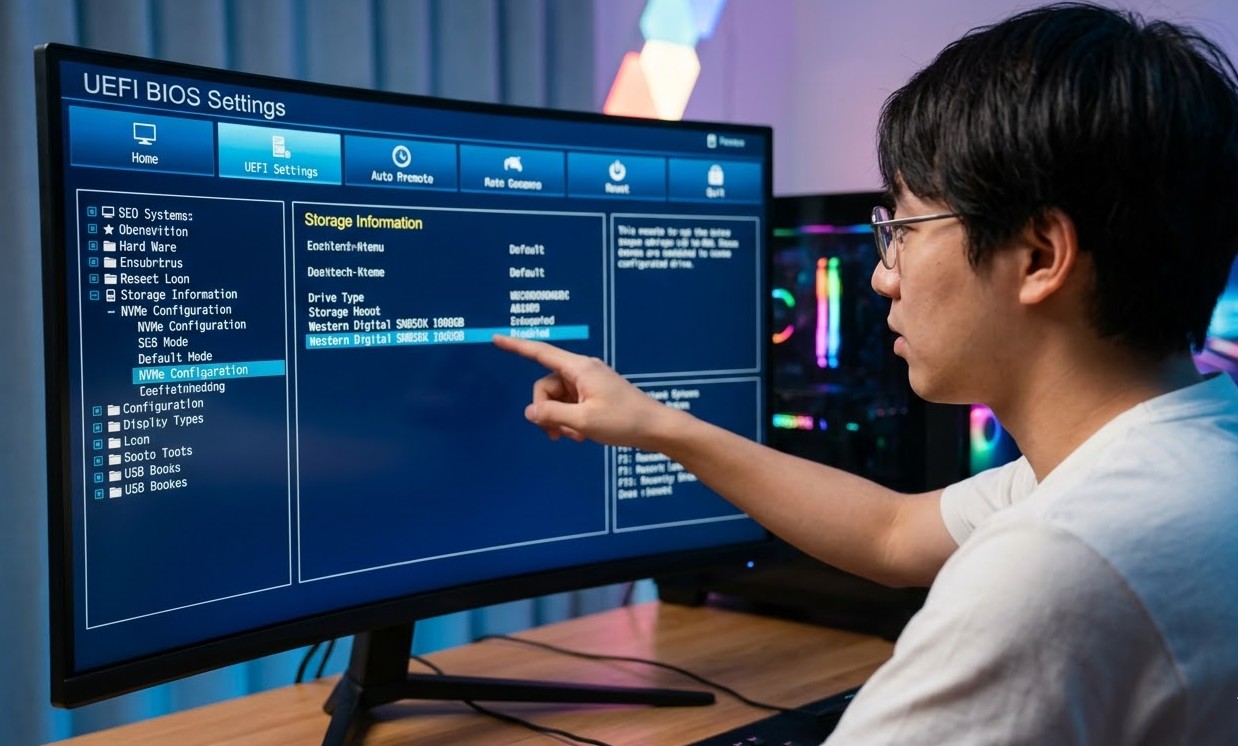
新しいSSDを物理的に取り付け、意気揚々と電源を入れたのに、エクスプローラーにドライブが出てこない……。
これは自作PC初心者の方が最も焦るパターンのひとつです。
でも大丈夫、故障を疑う前に、まずはPCの根幹である「BIOS(UEFI)」を確認してみましょう。
BIOSは、OSが立ち上がる前にハードウェアが正しく接続されているかをチェックする司令塔のような存在です。
BIOSに入るには、PCの電源を入れた直後、メーカーのロゴが出ている間に「Delete」キーや「F2」キーを連打します。
画面が開いたら「Storage Information」や「System Browser」といった項目を探してください。
そこに、取り付けたSSDの型番(例:Western Digital WD_BLACK SN850Xなど)が表示されていれば、物理的な接続はバッチリ成功しています。
もしBIOSでも認識されていない場合は、SSDがスロットの奥までしっかり刺さっていないか、あるいはマザーボード側のスロットが無効になっている可能性があります。
一部のマザーボードでは、特定のSATAポートを使うとM.2スロットが使えなくなる「排他仕様」という制限があるため、増設前にマニュアルをよく読んでおくことが大切です。
BIOSで認識されているのにWindowsで表示されない場合は、単純に「ディスクの管理」から「フォーマット(初期化)」を行っていないだけのことが多いので、焦らず設定を進めてみてくださいね。
注意ポイント
BIOSの設定は非常にデリケートです。
よく分からない項目を適当に変更してしまうと、PCが起動しなくなる恐れがあります。
設定を変更する際は、必ずマニュアルを参考に、必要な箇所だけを触るようにしましょう。
熱暴走を防ぐヒートシンクと冷却の重要性
高性能なNVMe SSDを増設する際に、絶対に忘れてはいけないのが「熱対策」です。
最新の超高速SSDは、動作中にかなりの高温になります。
温度が上がりすぎると70℃や80℃を超えてくると、SSD自身が故障を防ぐためにわざと処理速度を落とす「サーマルスロットリング」という現象が発生します。
これではせっかく高いお金を払って買った高速SSDの性能が台無しですよね。
そこで重要になるのがヒートシンクの装着です。
アルミや銅で作られた金属プレートをSSDの上に乗せることで、熱を効率よく空気中に逃がしてくれます。
最近のゲーミングマザーボードなら、最初からかっこいいヒートシンクがスロットに付属していることが多いですが、もし空きスロットにヒートシンクが付いていない場合は、別途サードパーティ製のものを購入しましょう。
数百円から千円程度で買える簡易的なものでも、あるとないとでは温度が10℃以上変わることもあります。
設置のコツは、SSDのチップとヒートシンクの間に「サーマルパッド(熱伝導シート)」を隙間なく挟むことです。
空気が入ってしまうと熱が伝わらないので、指で軽く押さえて密着させるのがポイントですね。
しっかり冷やすことでSSDの寿命を延ばすことにも繋がるので、ここはケチらずに対策しておくのが正解です。
Steamのゲームデータを新しいドライブへ移す
容量不足を解消するためにSSDを増設したなら、次は「今あるゲームを新しいSSDに移動させる」作業が必要です。
昔は手動でフォルダをコピーしたり、再インストールし直したりと面倒でしたが、今はSteamの「ストレージマネージャー」を使えば驚くほど簡単に終わります。
Steamの設定画面から「ストレージ」を選択すると、現在インストールされているゲームが一覧で表示されます。
ここで、新しく増設したドライブ(例えばDドライブ)を新しい「ドライブの場所」として追加します。
あとは、移動したいゲームにチェックを入れて「移動」ボタンを押すだけ。
Steamが裏側でファイルを安全に移し替えてくれるので、ユーザーは何もしなくて大丈夫です。
数GBから数百GBある大容量ゲームも、SSD同士の移動なら数分から十数分で完了します。
移動後は、これまで通りにプレイボタンを押すだけで新しい場所からゲームが起動します。
私はいつも、OSが入っているCドライブには必要最低限のソフトだけを残し、重たいAAAタイトルなどは増設した高速なM.2 SSDへ移動させています。
これにより、Cドライブの空き容量が確保されてWindowsの動作も安定しますし、ゲームのロードもサクサクになるので一石二鳥ですよ。
(出典:Western Digital公式『ゲーミングストレージソリューション』)
SSDの大手メーカーであるWestern Digitalの公式サイトでは、ゲーム体験を向上させるためのストレージ活用術や、最新のNVMe SSDのメリットについて詳しく解説されています。
信頼できる一次情報として、増設時の参考にしてみてください。
診断ツールでSSDの寿命と健康状態を管理する
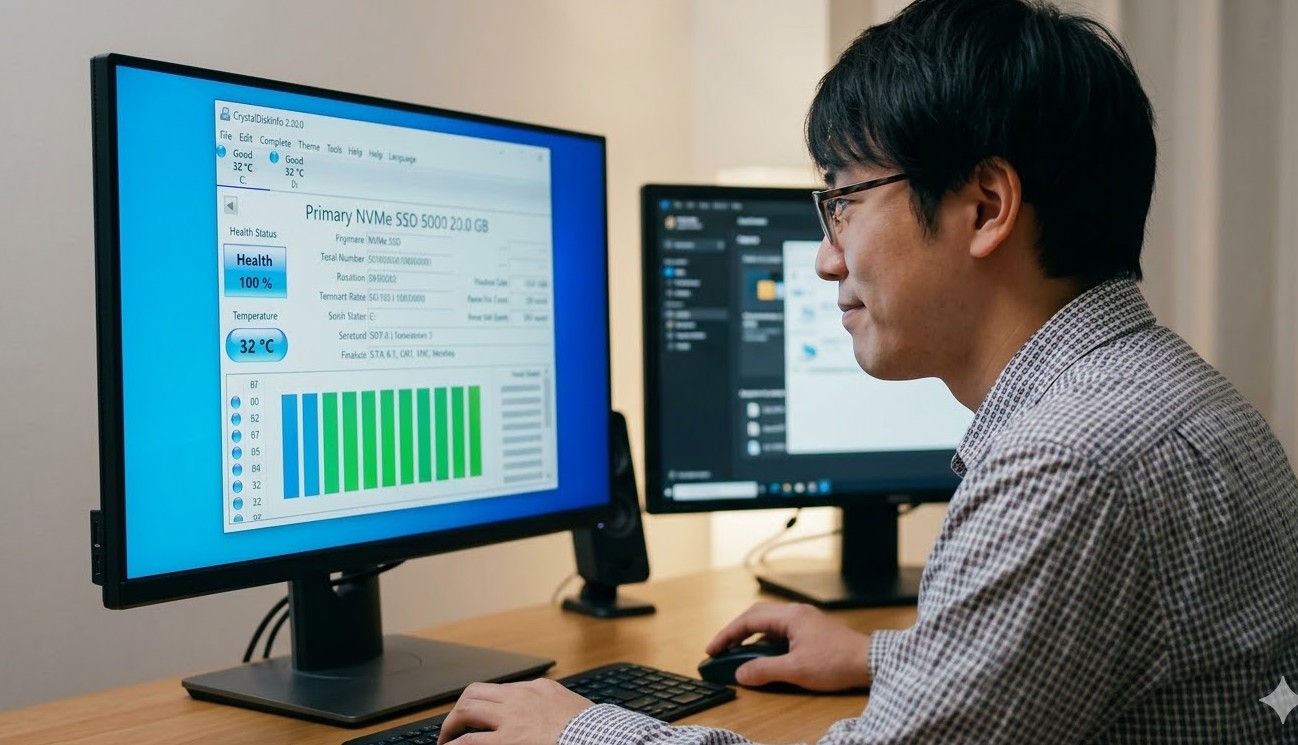
せっかく増設したSSDも、ある日突然壊れてしまっては悲しいですよね。
SSDはHDDよりも故障しにくいと言われていますが、フラッシュメモリという性質上、「書き込み回数の限界」による寿命は必ず存在します。
この寿命や健康状態を数値で可視化してくれるのが、「CrystalDiskInfo」に代表される診断ツールです。
ガジェット好きなら一度はインストールしたことがある定番中の定番ソフトですね。
このソフトを起動すると、各SSDの「健康状態」がパーセンテージで表示されます。
もし「正常 100%」なら全く問題ありませんが、長年使っていて「正常 60%」や「注意」といった表示が出始めたら、それはそろそろデータのバックアップを考えて買い替えを検討すべきサインです。
また、SSD内部の「S.M.A.R.T.」情報を読み取ることで、累積の書き込み量(TBW)や通電時間も確認できます。
私は、新しいSSDを導入した直後や、3ヶ月に一度くらいの頻度でこのツールを立ち上げ、異常な温度上昇が起きていないか、予期せぬエラーが記録されていないかをチェックしています。
また、Samsungの「Samsung Magician」やWDの「Dashboard」といったメーカー公式ツールを使えば、最新のファームウェアへの更新やパフォーマンスの最適化も行えます。
自分のSSDがどこまで使い込まれているかを把握しておくことは、大事なゲーム環境を守るための最低限のマナーかもしれませんね。
SSDを長持ちさせるための小技
SSDの寿命を延ばすには、不要な書き込みを減らすのが効果的です。
例えば、ブラウザのキャッシュフォルダや録画した動画の一時保存先を、寿命を気にしないHDDや別のサブSSDに分散させるといった工夫があります。
とはいえ、最近のSSDは非常に耐久性が高いので、一般的なゲーミング用途であればそこまで神経質になる必要はありません。
「もしもの時」に備えて、大切なデータはクラウドや外付けドライブに定期的にバックアップしておくのが、最も誠実なリスク管理だと言えるでしょう。
まとめ:ゲーミングPCのSSDがどこか把握しよう
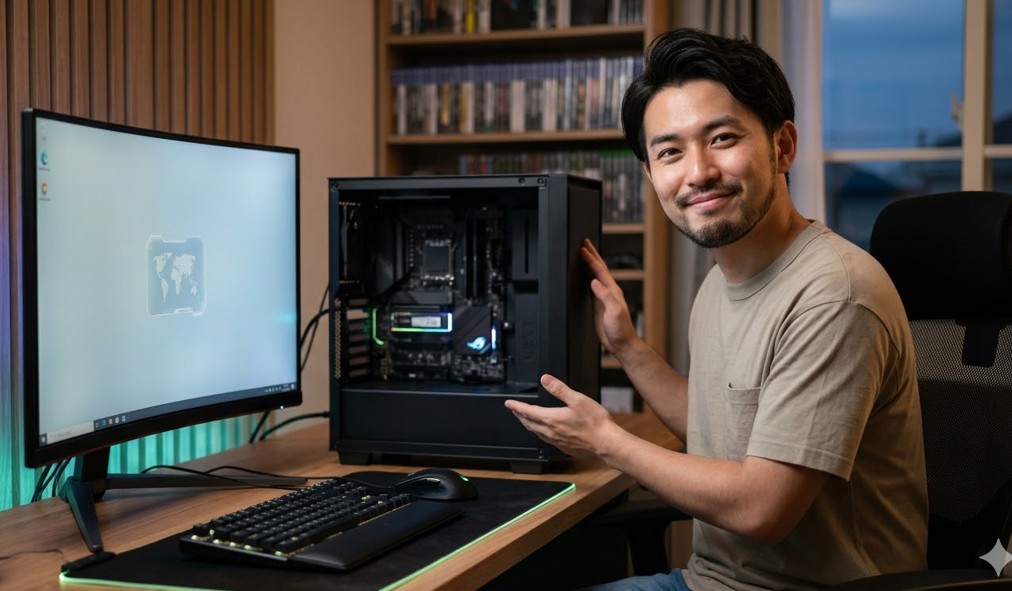
ここまで、ゲーミングPCのSSDがどこにあるのかという物理的な確認方法から、システム上での識別、そして増設やメンテナンスのコツまで、かなり詳しく見てきました。
自分のPCのストレージ構成を正しく理解することは、単に空き容量を増やすだけでなく、PCのパフォーマンスを最大限に引き出し、長く快適に使い続けるための第一歩になります。
M.2スロットの位置や2.5インチベイの場所を一度自分の目で確認しておけば、将来「もっと速いSSDが欲しい」「容量を2TBに増やしたい」と思ったときに、迷わず作業に取り掛かることができます。
Windowsの設定画面やタスクマネージャー、そして診断ツールを使いこなして、愛機であるゲーミングPCの健康状態を常に把握しておきましょう。
もし物理的な作業に少しでも不安を感じたら、無理をしてパーツを壊してしまう前に、PCショップの店員さんに相談したり、公式サイトのサポートマニュアルを確認したりすることを強くおすすめします。
一歩ずつ知識を深めていけば、あなたのゲーミングライフはもっと自由で快適なものになるはずです。
この記事が、あなたのストレージ管理のお役に立てれば嬉しいです!
PC内部の清掃やパーツの増設を行う際は、必ずシャットダウンした後に電源ケーブルをコンセントから抜き、電源ボタンを数回空押しして内部の残留電荷を放出させてください。
また、冬場などは静電気がパーツを破壊する原因になるため、金属部分に触れて除電してから作業するようにしましょう。
正確な作業手順や互換性については、必ずお使いのPC本体やマザーボードの公式サイトをご確認ください。
