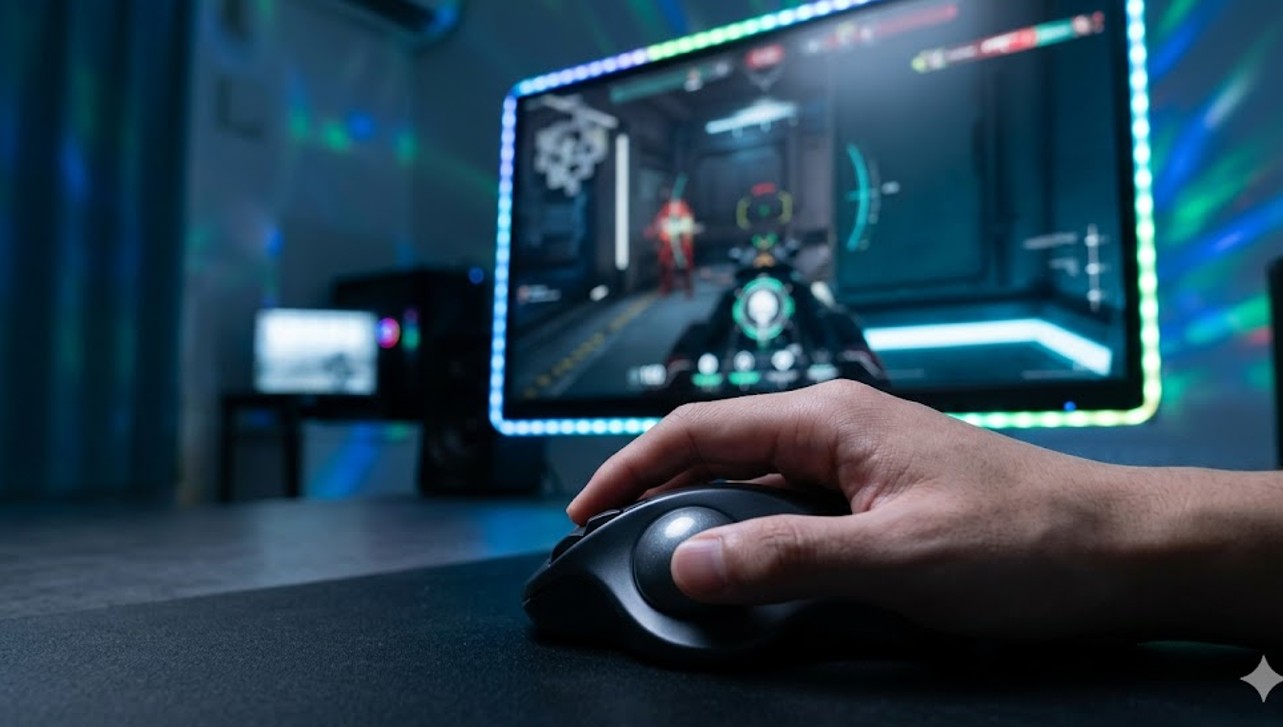
こんにちは。ガジェット・スクランブル、運営者の「ケンジ」です。
最近、PCゲームの世界でひそかに熱い視線を浴びているデバイスがあるのをご存知でしょうか?
そう、トラックボールマウスです。
かつては事務作業用という評価が一般的でしたが、2026年現在はゲーミング用途としてのポテンシャルが再評価されています。
特におすすめの最新モデルや、実際の操作性、そしてFPSなどの激しいタイトルでの評価が気になる方も多いはずです。
私自身、最初は操作に戸惑うこともありましたが、適切な設定や練習を重ねることで、今では手放せない相棒になっています。
この記事では、トラックボールマウスをゲーミングに導入したいと考えている皆さんのために、2026年最新の市場動向や、疲れにくい環境を作るためのコツ、さらには勝つための具体的な設定方法まで詳しくお伝えします。
この記事を読めば、あなたのプレイスタイルが劇的に変わるかもしれません。
ぜひ最後までお付き合いくださいね。
ポイント
- FPSにおけるトラックボールの具体的なメリットとデメリット
- 2026年最新ランキングに基づくおすすめモデルの選び方
- ゲームを有利に進めるための加速設定やDPIの最適化手法
- 長く愛用するために欠かせない物理的なメンテナンスとチューニング
トラックボールマウスをゲーミングに選ぶ理由
なぜ今、あえてトラックボールをゲームに使う人が増えているのでしょうか?
ここでは、従来のマウスにはない独特の魅力や、身体への負担軽減といった側面から、その理由を掘り下げていきます。
FPSでのメリットとデメリットを徹底解説
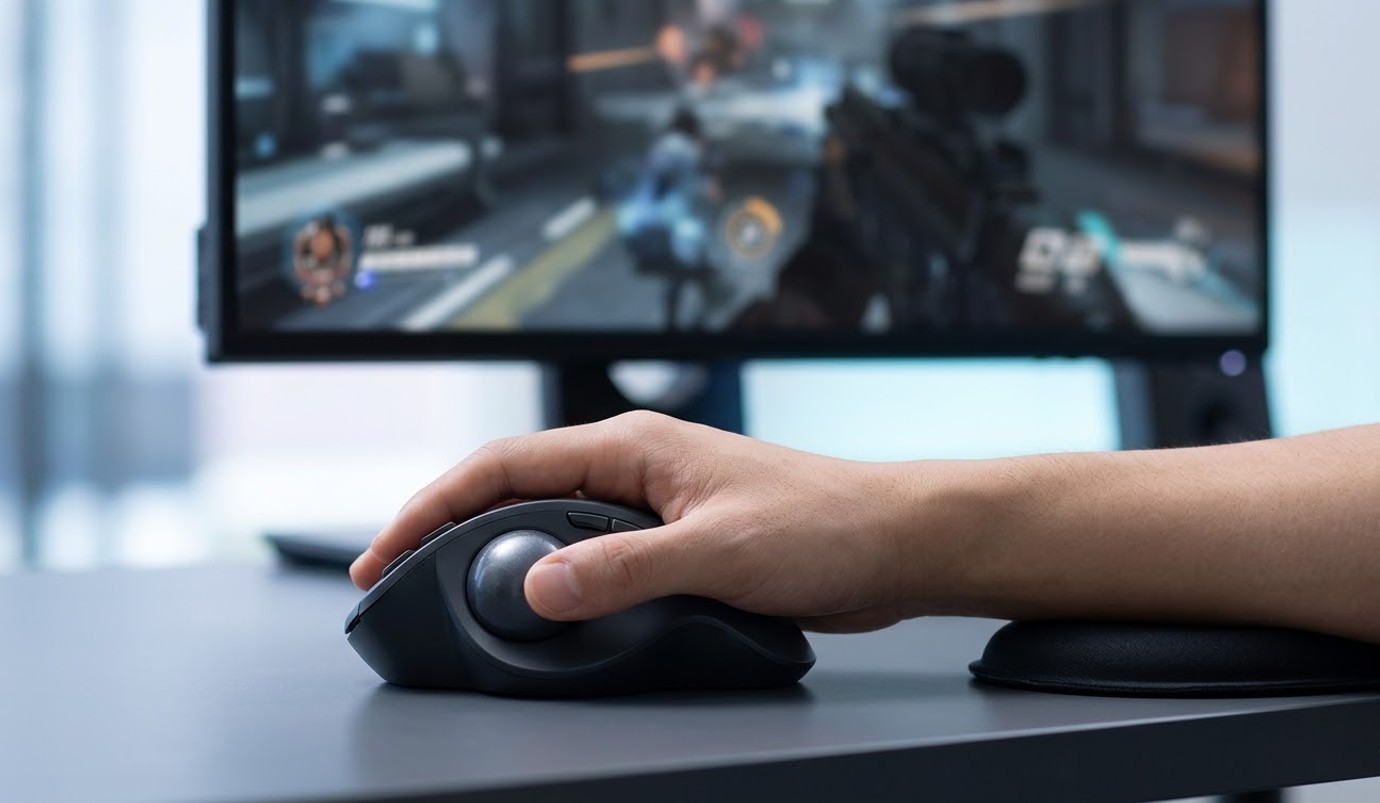
FPS(ファーストパーソン・シューティング)の世界でトラックボールを使うことは、かつては「縛りプレイ」のように思われてきました。
しかし、2026年現在の競技シーンを見渡すと、その独自の利点に気づくプレイヤーが増えています。
最大のメリットは、なんといっても「物理的な移動距離の無限性」です。
光学式マウスの場合、マウスパッドの広さという物理的限界があり、大きく視点を動かすにはマウスを持ち上げて戻す「リフトオフ」という動作が不可欠です。
しかし、トラックボールはボールを指で弾くだけで、180度はおろか、360度でも540度でも、慣性を利用して一瞬で旋回させることができます。
特に索敵が重要なオープンワールドや、背後からの急襲に即座に対応しなければならないApex Legendsのようなゲームでは、この「無限の旋回性能」が生存率に直結します。
また、デスクスペースを一切選ばないのも大きな強みです。
光学式マウスを低DPI(ローセンシ)で運用しようとすると、巨大なマウスパッドと広い腕の可動域が必要になりますが、トラックボールなら本体を置くスペースさえあれば、どんなに狭いデスクでも、あるいは膝の上でも完璧なエイムが可能です。
一方で、デメリットとしてよく挙げられるのが「初弾の精密なフリック」と「指の疲労」です。
指先という小さな筋肉だけでボールの慣性を瞬時に止める動作は、腕全体を使うマウス操作よりも繊細な制御が求められます。
慣れるまではターゲットを通り過ぎてしまう「オーバーシュート」が発生しがちですが、これについては後述する「RawAccel」などのソフトウェア設定で大幅に改善可能です。
私自身、最初はエイムが安定せず苦労しましたが、2週間ほど継続してAimlabなどの練習ソフトを活用することで、以前のマウス操作と同等、あるいはそれ以上のトラッキング精度を手に入れることができました。
親指や人差し指タイプのおすすめランキング
トラックボールを選ぶ際に最も重要なのは、どの指でボールを操作するかという「タイプ選び」です。
2026年現在のトレンドとしては、光学式マウスからの移行がスムーズな「親指型」と、より精密なコントロールが可能な「人差し指(大玉)型」で人気が二分されています。
それぞれのプレイスタイルに合わせて選ぶのが失敗しないコツですね。
| 順位 | モデル名 | 操作タイプ | 2026年の評価ポイント |
|---|---|---|---|
| 1位 | ロジクール M575SPd | 親指 | 静音スイッチ採用で夜間のチャットやプレイも快適。
接続の安定性は随一。 |
| 2位 | ロジクール MX ERGO S | 親指 | 20度の傾斜角度調整が可能。
エルゴノミクスを極めたハイエンドの定番。 |
| 3位 | エレコム HUGE PLUS | 人差し指 | 52mmの大玉による圧倒的な慣性。
多ボタン設計でMMOや作業効率も最強。 |
| 4位 | エレコム IST PRO | 人差し指/親指 | 交換可能なベアリング支持ユニット。
カスタマイズ性の高さが魅力。 |
| 5位 | ProtoArc EM04 | 親指 | コストパフォーマンスに優れ、複数デバイスの切り替えがスムーズ。 |
1位のロジクール M575SPdは、トラックボール界の金字塔「M570」の流れを汲む最新モデルで、迷ったらこれを選べば間違いありません。


特に親指操作はクリックボタンの配置が普通のマウスと同じなので、違和感なく使い始められます。
一方で、より競技的なエイムを追求したいなら、3位のエレコム HUGE PLUSのような人差し指・中指操作型が面白いです。

複数の指でボールを保持できるため、微細なトラッキングがしやすく、大玉ならではの重量感がエイムの安定に寄与します。
ただし、クリックを親指で行う独自の操作体系になるため、脳が慣れるまでには少し時間が必要です。
自分の手がどの指を器用に動かせるかを一度確認してみるのも良いかもしれませんね。
ロジクールやエレコム製デバイスの性能比較
「トラックボールはスペックが低い」というのは、もはや過去の話です。
2026年モデルでは、ゲーミングマウスとしての基本性能である「ポーリングレート」と「センサー精度」が飛躍的に向上しています。
特に国内メーカーであるエレコムと、世界シェアを誇るロジクールの比較は、多くのゲーマーにとって気になるポイントでしょう。
ロジクールの強みは、独自ワイヤレス技術「Logi Bolt」などによる接続の安定性と、長年培われたエルゴノミクスデザインにあります。
対してエレコムは、2026年最新のIST PROに見られるように、物理的な機構での差別化を図っています。

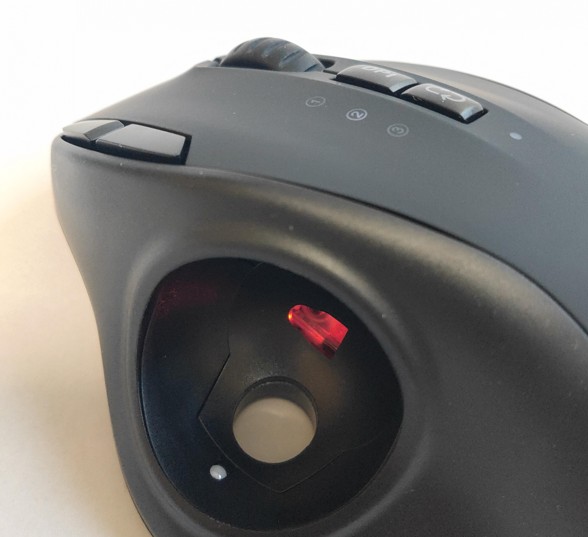
例えば、多くのトラックボールが「人工ルビー」でボールを支える中、エレコムは「ミネベアミツミ製ベアリング」を採用したモデルを投入しました。
これにより、摩擦を極限まで減らし、1,000Hzという高ポーリングレートと相まって、驚くほど滑らかなカーソル移動を実現しています。
12,000DPIクラスの高精度センサーを搭載したモデルであれば、高リフレッシュレートのモニター環境下でも視点移動がカクつくことはありません。
スペック上では、すでに光学式のゲーミングマウスと遜色ないレベルに達していると言えます。
メーカーごとの技術的特徴まとめ
- ロジクール: 安定したワイヤレス技術と、多くのユーザーに馴染む伝統的な形状。専用ソフト「Logi Options+」によるカスタマイズが優秀。
- エレコム: ベアリング支持や50mm超えの大玉など、物理的なスペックを追求。多ボタンモデルが多く、ショートカットを多用するゲームに強い。
- GameBallなど: 専業メーカーによる、左右対称設計やタッチスクロールなど、より尖ったゲーミング特化機能を搭載。
結局のところ、どちらが良いかは「手のフィット感」と「物理的な滑りの好み」に集約されます。
ロジクールはしっとりとした安定感、エレコムは軽快でスピーディーな操作感、というイメージで選ぶのが良いかなと思います。
腱鞘炎の予防と長時間のプレイを支える疲労軽減
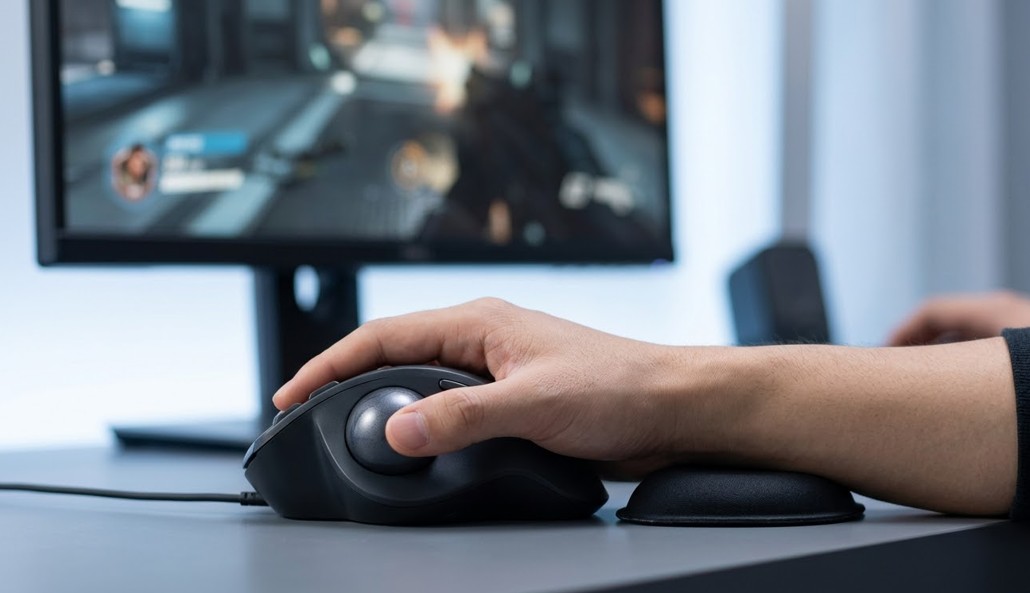
私がトラックボールを熱烈に推奨する最大の理由は、その「圧倒的な身体への優しさ」にあります。
PCゲーム、特にFPSは手首や腕全体を激しく動かすため、長時間のプレイは「反復性ひずみ損傷(RSI)」や、いわゆる「マウス腱鞘炎」の原因になりがちです。
光学式マウスは前腕を内側にひねる(回内)動作を強いるため、手首の神経や腱に負担がかかりやすい構造になっています。
しかし、トラックボール、特にMX ERGO Sのような角度調整が可能なモデルは、手を握手するような自然な角度で保持できるため、筋肉の緊張を最小限に抑えられます。
実際、腕全体を動かす必要がないため、僧帽筋への負担が減り、長時間のランクマッチ後の「肩こり」が劇的に改善したという声は非常に多いです。
デバイス自体を動かさないので、手の側面をデスクに接地させて支点にすることができ、これがエイムの安定と疲労軽減の二律背反を解消してくれるんです。
ただし、これはあくまで一般的な健康維持の一助となるものであり、もし既に強い痛みや違和感がある場合は、無理にデバイスで解決しようとせず、速やかに専門医の診断を受けてくださいね。
(参照:厚生労働省『情報機器作業における労働衛生管理のためのガイドライン(PDF)』)
疲労をさらに軽減するためのチェックポイント
トラックボールを使う際は、椅子の肘掛け(アームレスト)をデスクと同じ高さに調整し、肘から先を水平に保つようにしてみてください。
これにより、肩の力が抜け、指先だけの最小限の力でボールをコントロールできるようになりますよ。
Apex等の操作を快適にする高精度センサー
Apex LegendsやValorantといった、1ミリ秒の判断が勝敗を分けるタイトルにおいて、センサーの読み取り精度は無視できない要素です。
2026年の最新ゲーミングトラックボールに搭載されている12,000DPIクラスのセンサーは、ボール表面の微細なテクスチャを極めて高い解像度で捉えます。
これがなぜ重要かというと、トラックボール特有の「微小な動き」を正確に反映するためです。
例えば、遠距離の敵をスナイパーライフルで狙う際、指先をコンマ数ミリ動かしてレティクルを調整しますよね。
この時、低精度なセンサーだとボールの動きを検知できずにカーソルが動かなかったり、逆にカクッと飛んでしまったりする「スタッタリング」が発生します。
高精度センサーであれば、この最小単位の動きをリニアに拾ってくれるため、ストレスのない精密なエイムが可能になります。
また、高DPIセンサーは低設定で使用している際も、より多くのサンプリングデータを元に計算を行うため、結果として低速・高速どちらの操作においても安定性が増すという恩恵があります。
最新のセンサー技術は、もはや光学式マウスの専売特許ではなく、トラックボールにおいても「勝つための必須装備」となっているのです。
トラックボールマウスをゲーミングで活かす設定
デバイスを箱から出して繋いだだけでは、トラックボールの真価は発揮されません。
自分好みの「魔法の杖」に変えるための、ディープな設定とメンテナンスの世界へご案内します。
Windows加速設定やRawAccel調整のコツ
トラックボールゲーマーにとって、最も重要な設定項目は「加速」です。
通常、ゲーミングマウスでは操作の再現性を高めるために「ポインターの精度を高める(Windows加速)」をオフにするのが常識ですが、トラックボールにおいては「加速をオンにする、あるいは専用ソフトで制御する」のが正解です。
なぜなら、トラックボールの小さな可動域で「精密なエイム」と「素早い振り向き」を両立させるには、動かす速度に応じて感度が変化する仕組みが不可欠だからです。
ここで是非導入してほしいのが、サードパーティ製ドライバーのRawAccelです。
これはWindows標準の不安定な加速とは異なり、加速の開始地点や上限(Cap)、さらにはX軸とY軸の感度比率(Anisotropy)まで数学的に細かく設定できる神ツールです。
例えば、、「指をゆっくり動かす時は低感度で、一定以上の速度で弾いた時だけ一気に感度を上げる」というカーブを作成すれば、近距離の激しいキャラコンに対応しつつ、中距離のトラッキングも安定させることができます。
上下の動きが構造上苦手な親指型なら、Y軸の感度を1.2倍程度に設定するだけで、リコイル制御や縦方向の視点移動が劇的に楽になりますよ。
RawAccelでおすすめの設定方針
- Gain: 加速の伸び具合。まずはデフォルトから少しずつ調整。
- Cap: 加速の最大値。これ設定しないと、速く弾きすぎた時にどこまでも飛んでいくので必須です。
- Anisotropy: 縦横比。親指型ならY軸を少し高めに、人差し指型なら1.0(等倍)から始めるのが吉。
支持球の掃除とベアリング交換で滑りを保つ方法
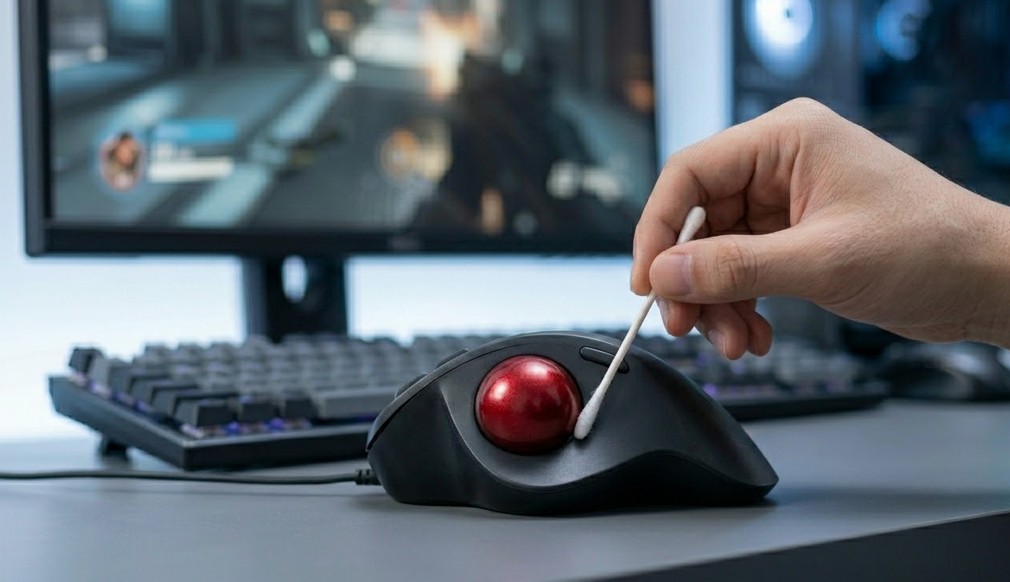
トラックボールの操作性は、ボールを支える「支持球」の状態に100%依存すると言っても過言ではありません。
長期間使用していると、支持球の周りに皮脂や埃が混ざった「ゴミ」が蓄積し、これが動かし始めの抵抗(静止摩擦)となって、精密なエイムを阻害します。
最低でも週に一度、できれば毎日プレイ前にボールを取り出し、支持球を綿棒やティッシュで軽く拭き取る習慣をつけましょう。
さらに一歩進んだカスタマイズとして、2026年に注目されているのが「ベアリング交換」です。
エレコムのIST PROのように、ユニットごと交換可能なモデルが登場したことで、上級者の間では人工ルビーを廃して、より摩擦の少ないボールベアリングへの換装が流行しています。
ベアリングにすると、ボールが浮いているかのような「ヌルヌル」とした操作感になり、微細なエイム時の引っかかりがほぼゼロになります。
ただし、ベアリングは定期的な洗浄や注油が必要な場合もあり、メンテナンスの頻度は上がりますが、その見返りとして得られる操作体験は唯一無二のものです。
物理的なチューニングこそ、トラックボールの醍醐味と言えますね。
適正なDPI設定で微細なエイム精度を向上させる
DPI(Dots Per Inch)の設定は、高ければ高いほど良いというわけではありません。
トラックボールの場合、センサーの性能をフルに活かしつつ、指の制御が効く範囲で見定める必要があります。
2026年の高解像度モニター環境(4Kやウルトラワイド)であれば、1,600〜3,200DPIあたりをベースにするのが一般的かなと思います。
これより低すぎると、画面端までカーソルを運ぶのに何度もボールを回す必要があり、高すぎると指のわずかな震えを拾ってエイムがガタついてしまいます。
重要なのは「DPIは高めに設定し、ゲーム内感度(インゲームセンシ)で調整する」という考え方です。
これにより、センサー自体は高い解像度で情報を拾い続け、それをソフトウェア側で適切に縮小して処理するため、カクつきの少ない滑らかな操作感が得られます。
特にRawAccelを併用する場合は、ベースとなるDPIを固定してから加速カーブをいじるのが、マッスルメモリー(筋肉の記憶)を構築する上での近道になります。
一度決めた設定は、少なくとも数日間は変えずに使い込んで、脳にその感覚を焼き付けることが大切です。
無線接続の遅延を防ぐレシーバー配置の注意点
ワイヤレスのゲーミングデバイスにとって、遅延と通信途絶は最大の敵です。
ロジクールの「Logi Bolt」や各社の2.4GHz無線技術は非常に優秀ですが、それでも電波干渉の影響はゼロではありません。
特にデスクトップPCの背面にあるUSBポートにレシーバーを直接刺している場合、PC本体の金属ケースがシールドとなって電波を遮ったり、内部の電子ノイズを拾ったりして、カーソルが飛ぶ原因になります。
対策はシンプルですが非常に効果的です。
付属の延長アダプターや市販のUSB延長ケーブルを使い、「レシーバーをトラックボールの目と鼻の先(20cm〜50cm程度)」に配置してください。
デスクの上にレシーバーが見える状態にするのが理想的です。
これだけで、有線接続と体感差がないレベルのレスポンスが維持できます。
また、近くにWi-Fiルーターや電子レンジ、あるいは他の2.4GHz帯を使用する機器がある場合は、配置を少し離すだけでも安定性がグッと増します。
ワイヤレスの自由度を最大限に享受するためにも、この「配置の鉄則」は必ず守ってくださいね。
潤滑剤や替え玉によるボールのメンテナンス
新品のトラックボールや、掃除したてのボールが「なんだかカサカサして滑りが悪い」と感じたことはありませんか?
実は、トラックボールの滑走には適度な「油分」が必要です。
最も手軽で効果的なのは、自分の鼻の頭などの皮脂を薄く塗ること(通称:「鼻脂」)ですが、よりプロフェッショナルなケアを求めるなら、潤滑剤の活用を検討しましょう。
| 潤滑・調整手法 | 特徴と効果 | 注意点 |
|---|---|---|
| ボナンザ (フッ素系) | 釣具用コーティング剤。
極限まで摩擦を減らし、サラサラな滑りに。 |
塗りすぎるとセンサーに影響。
乾燥時間を守ること。 |
| ザーネクリーム | 定番のハンドクリーム。
しっとりとした適度な抵抗感を維持。 |
水溶性なので定期的な塗り直しが必要。 |
| 交換用ボール (替え玉) | ペリックス製などの他社製ボール。
色や表面の仕上げで感触が変わる。 |
純正品とわずかにサイズが違う場合があるため適合を確認。 |
また、ボール自体を他社製の「替え玉」に交換するのも人気のカスタマイズです。
色が変わるだけでデスクの雰囲気も変わりますし、表面のコーティングの違いでセンサーの読み取り感度が微妙に変化することもあります。
自分にとって「重すぎず、軽すぎない」絶妙な抵抗感を見つける作業は、まさに自分専用の武器をビルドしているような感覚で、ガジェット好きにはたまりません。
ただし、過剰な注油は故障の原因にもなるので、メンテナンスの詳細は製品同梱のマニュアルや公式サイトのFAQを確認しながら、自己責任で楽しんでくださいね。
ゲーミングに最適なトラックボールマウスを選ぶ
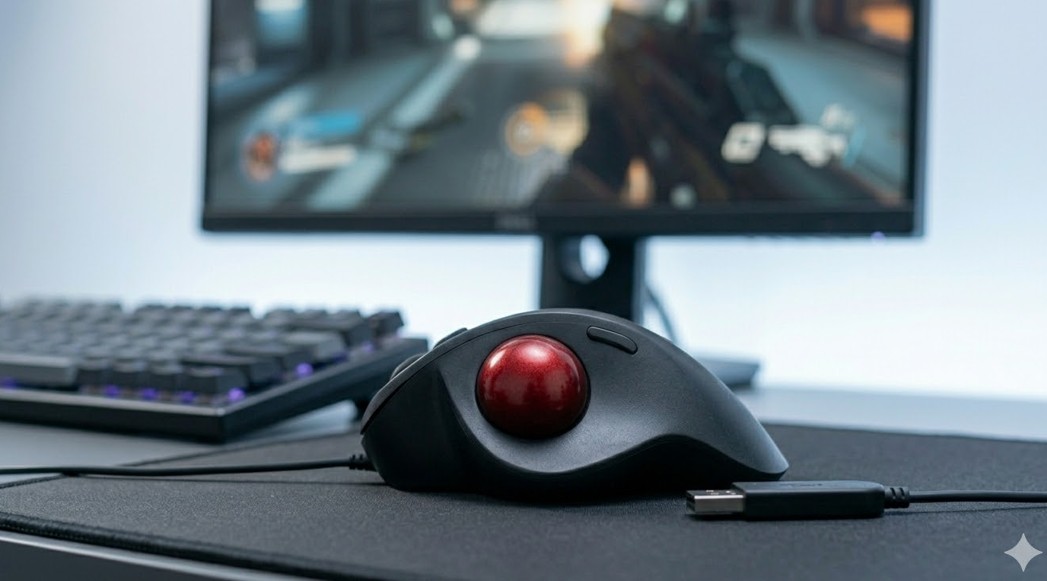
ここまで、2026年における「トラックボールマウス ゲーミング」の最前線について詳しく見てきました。
かつての「事務用」というイメージを完全に払拭し、最新のセンサー、ベアリング機構、および洗練されたソフトウェア制御によって、トラックボールは今や立派なゲーミングデバイスの一翼を担っています。
光学式マウスからの移行には、確かに一定の練習期間と、自分に合った設定を見つける根気が必要です。
しかし、その先には「身体への負担が極めて少ない」「デスクのどこでも無限に旋回できる」「指先で慣性を操る中毒的な操作感」という、唯一無二のプレイ体験が待っています。
私自身、トラックボールに変えてから長時間のランクマッチでも腕が痛くならなくなり、ゲームをより純粋に楽しめるようになりました。
FPSで勝ちたい、でも身体も労わりたい……そんなわがままな願いを叶えてくれるのが、今のトラックボールです。
この記事が、皆さんが「転がる魔道具」という新たな武器を手に入れるきっかけになれば、これほど嬉しいことはありません。
ぜひ、あなたにぴったりの一台を見つけて、その深い世界へ飛び込んでみてください!