ガジェット・スクランブル、運営者の「ケンジ」です。
家中のどこでもネットがサクサク繋がるはずのメッシュWi-Fiですが、いざJ:COMのメッシュWi-Fiが繋がらない状態になると、リモートワークも動画視聴も一気にストップしてしまって本当に困り果ててしまいますよね。
ネット上の口コミやSNSでの反応を見ても、速度が出ないという不満やアプリの設定がどうしても進まないといった悩み、あるいは突然通信が途切れてしまう現象への対処法を必死に探している方をよく見かけます。
J:COMの回線そのものにトラブルが起きているのか、それともポッドと呼ばれる子機側の問題なのか、原因を正しく切り分けるのは少しだけコツがいります。
この記事では、私が個人的に調べ上げた知識をもとに、初心者の方でも迷わず試せる解決策をステップバイステップで詳しくまとめてみました。
この記事を読み終える頃には、きっと元の快適なWi-Fi環境を取り戻すための具体的なヒントが見つかっているはずですよ。
ポイント
- J:COMメッシュWi-Fiのランプの色が示す通信状態の意味
- 通信が不安定なときにまず試すべき正しい再起動の順番
- 電波干渉を避けて通信速度を最大化するポッドの配置術
- アプリの接続エラーや二重ルーター問題を解消する設定方法
J:COMのメッシュWi-Fiが繋がらない原因の特定方法
まずは、なぜ急にインターネット通信が止まってしまったのか、その「犯人探し」からスタートしましょう。
家の中にある機器の設定ミスなのか、それともJ:COM側の設備や回線自体に大きなトラブルが起きているのかを冷静に見極めることが、復旧への一番の近道になりますよ。
LEDランプの点灯パターンで接続状態を確認する
J:COMから提供されているメッシュWi-Fiポッドの正面には、現在の動作状態をリアルタイムでフィードバックしてくれる小さなLEDランプが搭載されています。
このランプが何色で、どのように光っている(あるいは消えている)かを確認するだけで、今ネットワークの中で何が起きているのかが手に取るように分かります。
トラブルが起きたら、まずはポッドの前に座って光り方をじっくり観察してみてください。
正常時と初期動作のランプパターン
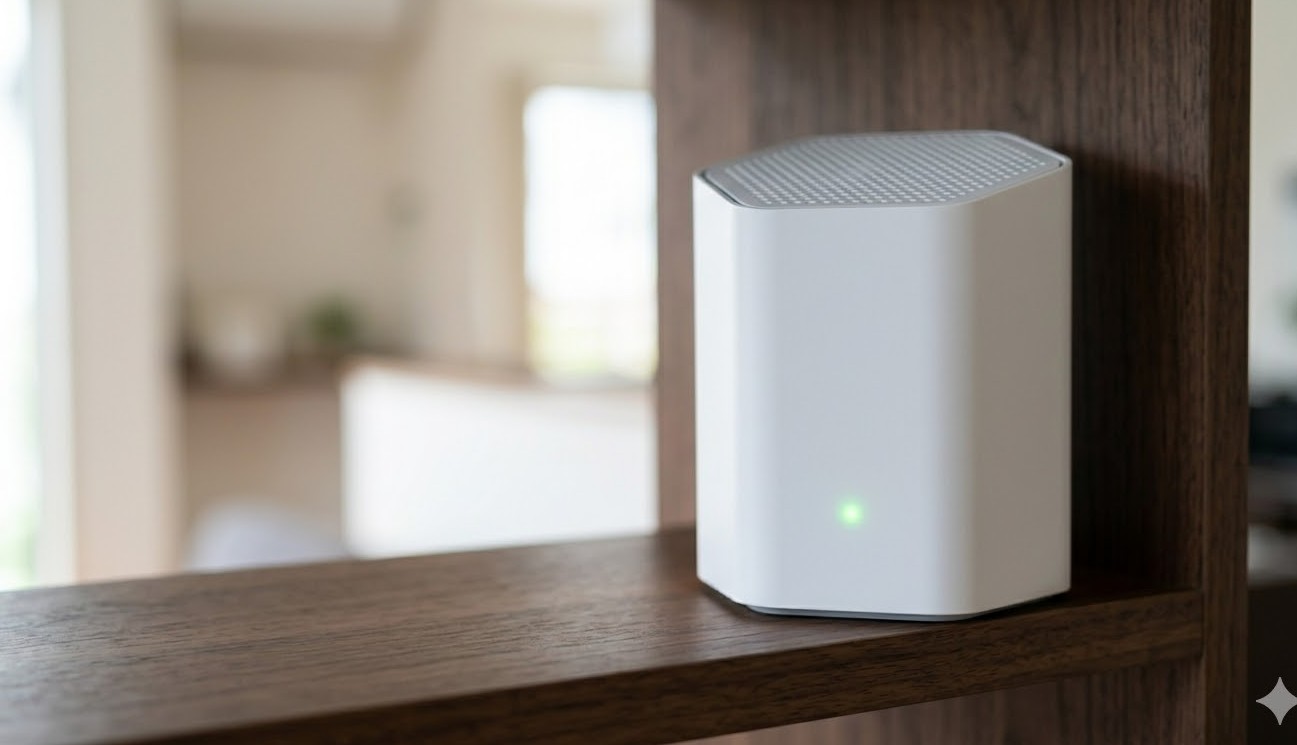
通常、インターネットが正常に開通して通信ができている状態では、ポッドのランプは「消灯」しています。
これは、夜間にランプが眩しくないように配慮された仕様なんですね。
もしランプが消えているのに繋がらない場合は、ポッドではなくスマホ側のWi-Fi設定や、一時的なアプリのフリーズを疑ってみましょう。
また、コンセントに差し込んだ直後の起動中は「緑色の点灯」が約10秒ほど続きます。
これはシステムが立ち上がっている最中なので、焦らずに見守ってあげてください。
接続試行中や最適化中の動き
ランプが「ゆっくりと緑色に点滅」しているときは、ポッドが一生懸命インターネットへの接続経路を探している状態です。
また「速い緑色の点滅」は、Wi-Fiのチャンネル選択やネットワークのトポロジー(繋がり方)を最適化している最中を意味します。
これらは故障ではないので、数分から最大10分程度待てば正常に戻ることが多いですね。
しかし、いつまでも点滅が止まらない場合は、後述する再起動の手順が必要になってきます。
ポッドのランプ状態まとめ
- 消灯:通信確立済み。繋がらないなら端末側を確認
- 緑点灯(約10秒):システム起動中。そのまま待機
- 緑点滅(ゆっくり):接続先を確認中。数分待つ
- 緑点滅(早い):最適化中。最大10分ほどかかる場合あり
白点滅や赤点滅などのエラー表示が出た時の対処
特に注意が必要なのが、ランプが「白色」や「赤色」で点滅しているときです。
これはポッドが自力では解決できない問題を抱え、「助けて!」というサインを出している状態なんです。
特に「白点滅」が発生している場合、ポッド自体は動こうとしていますが、親玉であるモデムから有効なインターネット信号が届いていないことを示唆しています。
白点滅への具体的なアプローチ
白点滅が見られたら、まずはモデムとポッドを繋いでいるLANケーブルの物理的なチェックが最優先です。
何かの拍子にケーブルが抜けかかっていたり、端子のツメが折れて接触不良を起こしていたりしませんか?一度ケーブルを抜き差しして、「カチッ」と音がするまで確実に差し込んでみてください。
これだけで嘘のように直ることがよくあります。
赤点滅は深刻な故障の可能性も
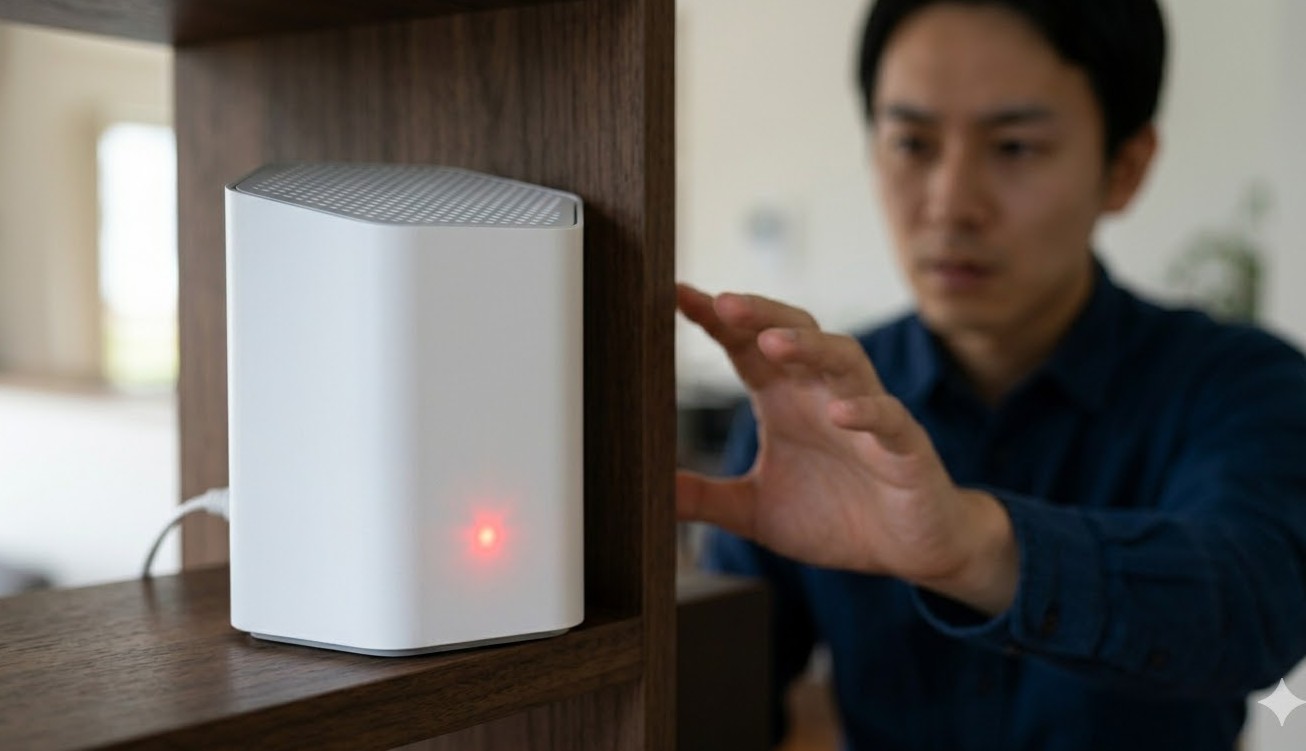
一方で「赤点滅」はさらに深刻で、機器内部で致命的なシステムエラーや、ハードウェアそのものの故障が発生している可能性が高いです。
まずは一度コンセントから抜いて5分ほど放置し、再度差し直して様子を見てみましょう。
それでも赤点滅が消えない、あるいは頻繁に赤く光るようであれば、基板の寿命や不具合の可能性が高いため、J:COMのカスタマーセンターへ連絡して交換を相談するのが賢明な判断と言えるでしょう。
無理に自分で分解などはせず、プロの判断を仰ぐことが大切です。
注意ポイント
「赤点滅」が続く場合、機器の過熱が原因であることもあります。風通しの悪い場所にポッドを押し込んでいないか確認し、熱を逃がすように配置を変えてみてください。
J:COMの障害やメンテナンス情報をチェックする
家の中にある機器やケーブルにどれだけ目を凝らしても異常が見当たらない……。
そんな時に考えられるのが、家の中ではなく「家の外」の問題、つまりJ:COM側の通信インフラにトラブルが起きているパターンです。
実は、近所の工事によるケーブル切断や、落雷・台風といった自然災害、あるいは深夜の定期メンテナンスによって一時的に通信が遮断されていることが意外と多いんですよ。
公式情報の確認方法
Wi-Fiが死んでいても、スマホの4G/5Gといったモバイルデータ通信は生きているはずです。
その通信を使って、J:COMの公式サイトにある「障害・メンテナンス情報」のページへアクセスしてみましょう。
自分の住んでいる市区町村を選択して、現在進行形の障害報告が出ていないか確認してください。
もしそこに「障害発生中」と書かれていれば、私たちがどれだけ設定をいじっても解決しません。
復旧作業が終わるのを、お茶でも飲みながらゆっくり待つのが正解です。
SNSを活用したリアルタイム検索
公式サイトの更新よりも早いのが、SNS(特にXなど)でのユーザーの声です。
「J:COM 繋がらない」や「J:COM 障害」といったキーワードで検索してみて、同じタイミングで悲鳴を上げているユーザーが急増していたら、それは広域障害である可能性が極めて高いです。
現代において安定した通信環境は社会の重要なインフラとなっていますが、物理的な有線網を使っている以上、どうしても一時的な不具合は避けられない側面があります。
(出典:総務省『令和5年版 情報通信白書(PDF)』)によると、インターネット利用は生活に不可欠なものとなっていますが、不測の事態への備えも重要だと言えますね。

夜更かし中に急に切れたら、まずはメンテナンスを疑ってみるのがガジェット好きのセオリーですね。
電波干渉を避けるポッドの最適な設置場所と距離
「Wi-Fiは一応繋がっているけれど、頻繁に途切れる」「リビングはいいけど寝室に行くと極端に遅くなる」といった悩み。
これは機器の故障ではなく、電波の「通り道」に問題があるパターンがほとんどです。
メッシュWi-Fiのポッドは、親機と子機が互いに電波をリレー形式で受け渡す仕組みなので、そのバケツリレーがスムーズに行われる場所に置いてあげる必要があります。
電波を遮る「天敵」たち
Wi-Fiの電波(特に高速な5GHz帯)は、障害物にぶつかると急激に弱くなります。
特に注意したいのが「水」と「金属」と「鏡」です。
大きな水槽やキッチン、金属製のラック、洗面所の大きな鏡などは電波を跳ね返したり吸収したりしてしまいます。
また、意外な落とし穴なのが「大理石の壁」や「床下」です。
ポッドを棚の中に隠してしまったり、テレビの裏側の配線がごちゃついた場所に置いたりするのは、自ら電波を牢屋に閉じ込めているようなものなんですよ。
理想的な配置の黄金ルール
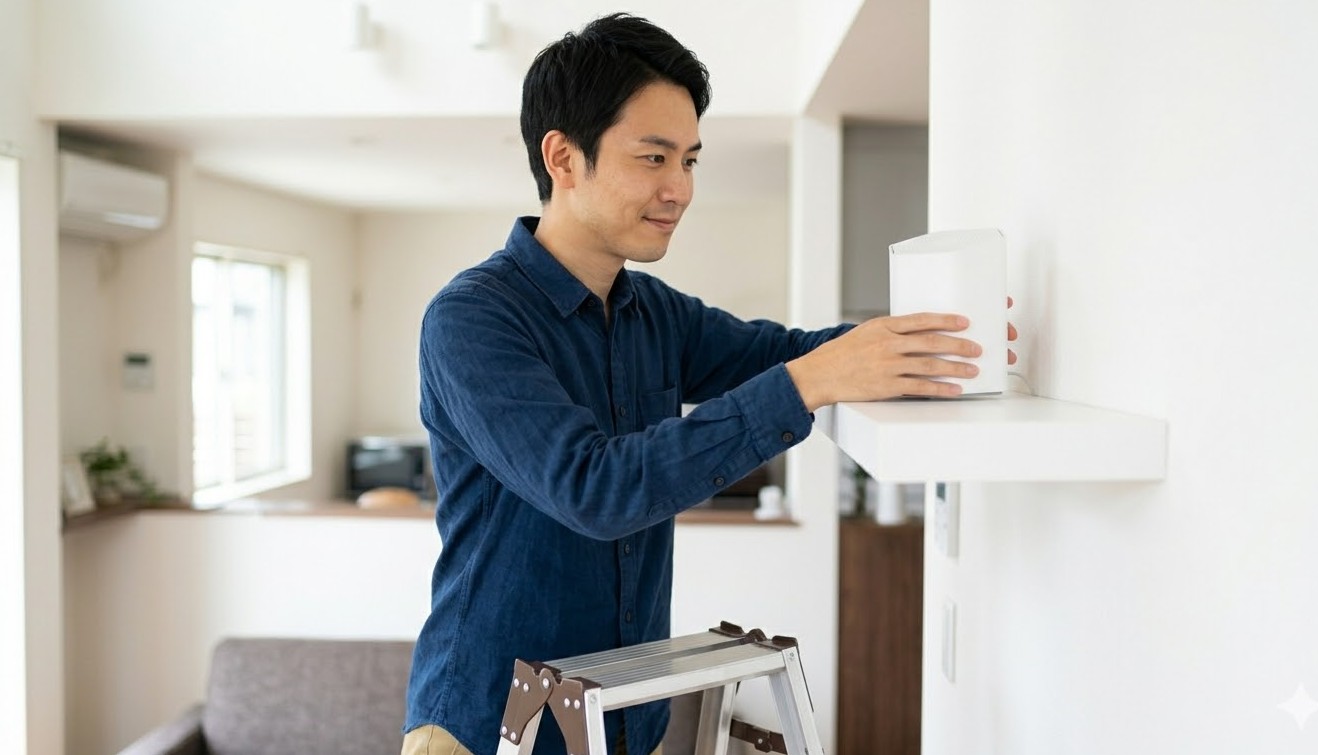
理想的な設置場所は、床から1〜2メートル程度の高さがある、周囲に何もない開けた場所です。
家の中心付近にメインポッドを置き、そこから放射状に電波が広がるイメージでサテライトポッドを配置しましょう。
ポッド同士の距離が離れすぎているとリレーが途切れてしまうので、専用アプリ(Decoアプリなど)で接続強度をチェックし、「信号が弱い」と出たら、扉を一枚挟まない廊下や、階段付近など、お互いのポッドが「見通せる」場所へ少しずつ移動させて調整してみてください。
電波環境を良くするコツ
- 床置き厳禁:電波は下方向に漏れやすいので、高い場所に置く
- 家電から離す:電子レンジの近くは2.4GHz帯が干渉して壊滅的になります
- 扉を開ける:厚い木の扉一枚でも、電波の強度はガクッと落ちます
二重ルーターを防ぐブリッジモードへの切り替え
J:COMのインターネットを利用していると、提供されるモデム自体にWi-Fiルーター機能が内蔵されていることがあります。
そのモデムにさらにメッシュWi-Fiシステムを接続すると、1つのネットワーク内に「ルーターが2つ並んでいる」という状態になり、これがネットワーク界の交通渋滞「二重ルーター問題」を引き起こします。
二重ルーターが引き起こす不具合
ルーターが2つあると、それぞれが別々にIPアドレスを割り振ろうとしたり、外部との通信ルール(NAT)を二重に適用しようとしたりするため、通信速度が極端に低下したり、特定のWebサイトが開けなくなったり、オンラインゲームでマッチングができなくなるといったトラブルが発生しやすくなります。
メッシュWi-Fiを入れたのに逆に不安定になった、という方の多くはこの現象に悩まされていますね。
ブリッジモード(アクセスポイントモード)の設定
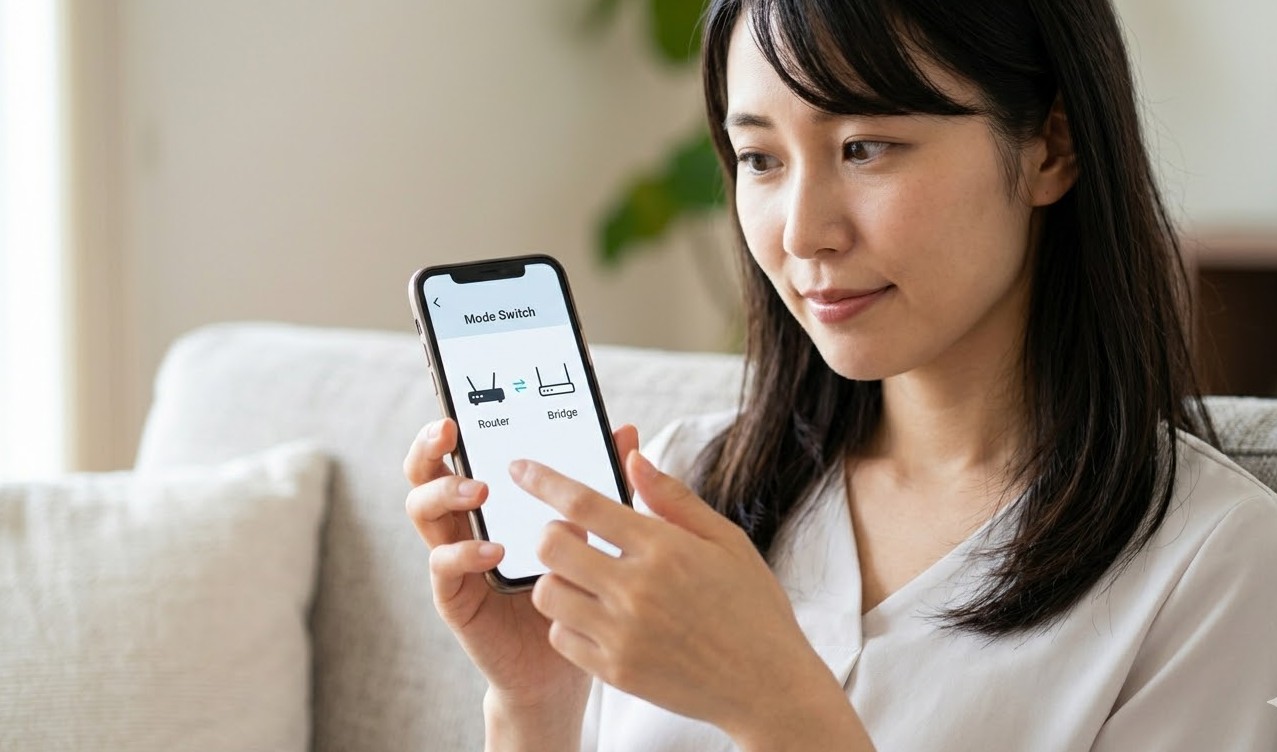
この問題を解消する最も簡単な方法が、メッシュWi-Fi側のルーター機能をオフにして「ブリッジモード(アクセスポイントモード)」として動作させることです。
設定はスマホの管理アプリから簡単に行えます。
「高度な設定」や「動作モード」という項目を探し、現在の「ルーターモード」から「ブリッジモード」に変更して保存するだけです。
これにより、交通整理(ルーティング)はJ:COMのモデムに任せ、メッシュWi-Fiポッドたちは純粋に「電波を飛ばす役目」に専念できるようになります。
ネットワーク構成がシンプルになることで、安定性は格段に向上しますよ。
| モード名 | 役割 | メリット | デメリット |
|---|---|---|---|
| ルーターモード | 通信の交通整理を行う | 全ての付加機能が使える | 二重ルーターになりやすい |
| ブリッジモード | 電波を中継するだけ | 接続が安定しトラブルが減る | 一部の管理機能が制限される |
J:COMのメッシュWi-Fiが繋がらない時の解決手順
原因の切り分けができたら、次はいよいよ具体的な解決アクションを起こしましょう。
IT機器の不具合は、案外「基本のキ」を丁寧に行うだけで、魔法のように解決することが多いものです。
焦らず、順番に試していきましょうね。
モデムとポッドを正しい順序で再起動する方法
ネットが繋がらないときに「とりあえず電源を切って入れ直せば直る」というのは、ガジェット好きならずとも誰もが思いつく方法ですよね。
でも、メッシュWi-Fi環境においては、その「順番」が成功か失敗かを分ける大きなポイントになるんです。
適当にババっと抜き差しすると、機器同士の「挨拶(認証)」がうまくいかず、かえって事態を悪化させることもあるんですよ。
失敗しないパワーサイクルの詳細ステップ
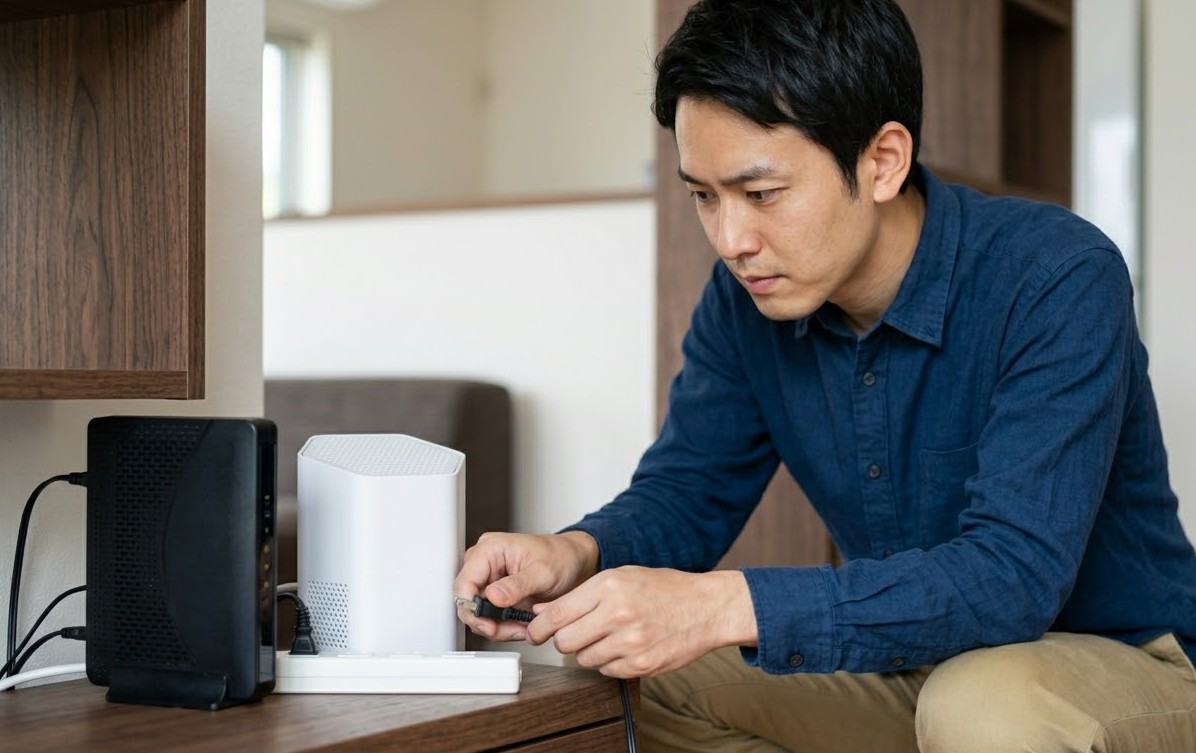
まずは家中のネットワーク機器を一度完全に黙らせることから始めます。
モデム、メインポッド、そして各地に散らばっているサテライトポッド、全ての電源コードをコンセントから引っこ抜いてください。
ここで大事なのが「待機時間」です。
すぐに差し直すのではなく、1分ほど放置、できれば2〜3分ほど放置しましょう。
これにより、機器内部のメモリに溜まった余計なキャッシュや残留電気が完全に消去され、ハードウェアがフレッシュな状態に戻ります。
起動は「外」に近い方から順番に
次に電源を入れる順番ですが、これは必ず「外の電信柱に近い方」から行います。
1. まずはケーブルモデムの電源を入れます。
ONLINEランプが緑色に固定されるまでじっと待ちます(これに10分以上かかることもありますが、我慢です)。
2. モデムが安定したら、LANケーブルで繋がっているメインポッドの電源を入れます。
3. メインポッドのランプが消灯(または正常状態)になったら、最後にサテライトポッドを1台ずつ差し込んでいきます。
この「順次起動」を守ることで、各機器が正しい順番でIPアドレスを取得し、強固なメッシュネットワークが再構築されるわけです。
再起動の鉄則
- 一斉起動はNG:機器同士が混乱して繋がらなくなります
- ケーブル確認:再起動のついでに、端子にホコリが溜まっていないかもチェック!
初期化リセットボタンによるポッドの再設定手順
再起動を何度試しても、どうしても特定のポッドが機嫌を直してくれない……。
そんな時は、設定情報に深い傷がついている可能性があります。
こうなったら、設定を工場出荷時の状態まで戻す「初期化(フルリセット)」の出番です。
パソコンで言えば「OSのクリーンインストール」のようなもので、ソフトウェア的な不具合はほぼこれで解決できます。
リセットボタンの操作方法
ポッドの底面や背面をよく見ると、針の先ほどの小さな穴が開いていて、その横に「RESET」と書かれているはずです。
ポッドの電源を入れた状態で、つまようじやクリップの先を使ってその中のボタンを10秒ほど長押ししてください。
ランプが点滅し始めたらリセット開始の合図です。
数分待つと、ポッドは「工場で生まれたばかりの状態」に戻ります。
アプリを使った再セットアップ
初期化が終わると、当然これまでのWi-Fi設定(SSIDやパスワード)も全て消えてしまいます。
スマホのメッシュWi-Fiアプリを開き、新しいデバイスを追加する手順に沿って、1台目から設定し直しましょう。
少し面倒に感じるかもしれませんが、不整合が起きたまま使い続けるよりも、一度真っさらにして組み直したほうが、結果的にその後の数ヶ月、数年を快適に過ごせるようになります。
もし設定中にアプリがポッドを見失う場合は、ポッドのすぐそばで作業を行うのがコツですよ。
重要な設定をメモしてから実行することをおすすめします。
iPhoneやスマホがWi-Fiに繋がらない時の設定
「家族のスマホは繋がっているのに、自分のiPhoneだけがどうしても繋がらない!」なんてこともよくありますよね。
この場合、原因はメッシュWi-Fi側ではなく、スマホ端末の中に保存されている古い情報がイタズラをしている可能性が高いです。
端末側でちょっとしたお掃除をしてあげましょう。
Wi-Fi設定の削除と再登録
まずはスマホのWi-Fi設定画面から、今繋ごうとしているSSIDを選び、「このネットワーク設定を削除」あるいは「解除」をタップしてください。
これでスマホの中に保存されていた、古くて間違っているかもしれない接続プロファイルが消去されます。
その後、もう一度リストから自分のWi-Fi名を見つけ、パスワードを丁寧に入力し直して接続してみてください。
これだけで「なぜか繋がらない」問題の半分以上は解決します。
プライベートWi-Fiアドレス機能の確認
近年のiPhoneやAndroidには、セキュリティのためにMACアドレス(機器固有の番号)をランダムに変更する「プライベートWi-Fiアドレス」という機能が搭載されています。
これがオンになっていると、メッシュWi-Fi側が「知らない機器が来た!」と警戒して接続を拒否したり、不安定になったりすることがあります。
もし繋がりにくい場合は、Wi-Fi設定の詳細からこの機能を一時的にオフにして、接続が安定するか試してみる価値は十分にありますよ。
2台目以降のポッドがアプリで認識されない場合
メッシュWi-Fiの醍醐味は、複数のポッドを連携させて家中をカバーすることですが、この「2台目以降の追加」でつまずく人が意外と多いんです。
アプリで「デバイスを探しています…」という画面がずっと続き、結局タイムアウトになってしまう。
これは、スマホとポッドの間の「近距離通信」がうまくいっていない証拠です。
Bluetoothと位置情報の許可設定
ポッドの設定には、実はWi-Fiだけでなく「Bluetooth」が使われます。
スマホのBluetoothがオフになっていませんか?また、近年のアプリは位置情報の許可が出ていないとBluetoothデバイスを探せない仕様になっていることが多いです。
設定アプリから、メッシュWi-Fiアプリに対して「Bluetooth」と「位置情報(正確な位置情報)」の両方が許可されているか、今一度確認してみてください。
セットアップ中のモバイルデータ通信の影響
スマホが気を利かせて「このWi-Fi(設定中のポッド)はネットに繋がっていないから、代わりにモバイルデータ通信を使うね!」と勝手に判断してしまうことがあります。
これが原因で設定が途切れてしまうことがあるので、セットアップの最中だけは一時的にスマホを「機内モード」にし、その上でWi-FiとBluetoothだけをオンにして作業してみてください。
これ、実はプロも現場で使う「裏技」的な解決方法なんですよ。
設定が終われば機内モードを戻して大丈夫です。
通信速度が遅い原因とLANケーブルの確認方法
「繋がるには繋がるけど、あまりにも遅くて使い物にならない」という場合、それは設定や電波の問題ではなく、単純な「物理的なボトルネック」かもしれません。
特に、J:COMの高速プラン(1Gbpsや10Gbpsなど)を契約しているのに、古いケーブルを使い回していると、そこが細いストローのようになって通信を絞り込んでしまいます。
LANケーブルの「カテゴリ」をチェック
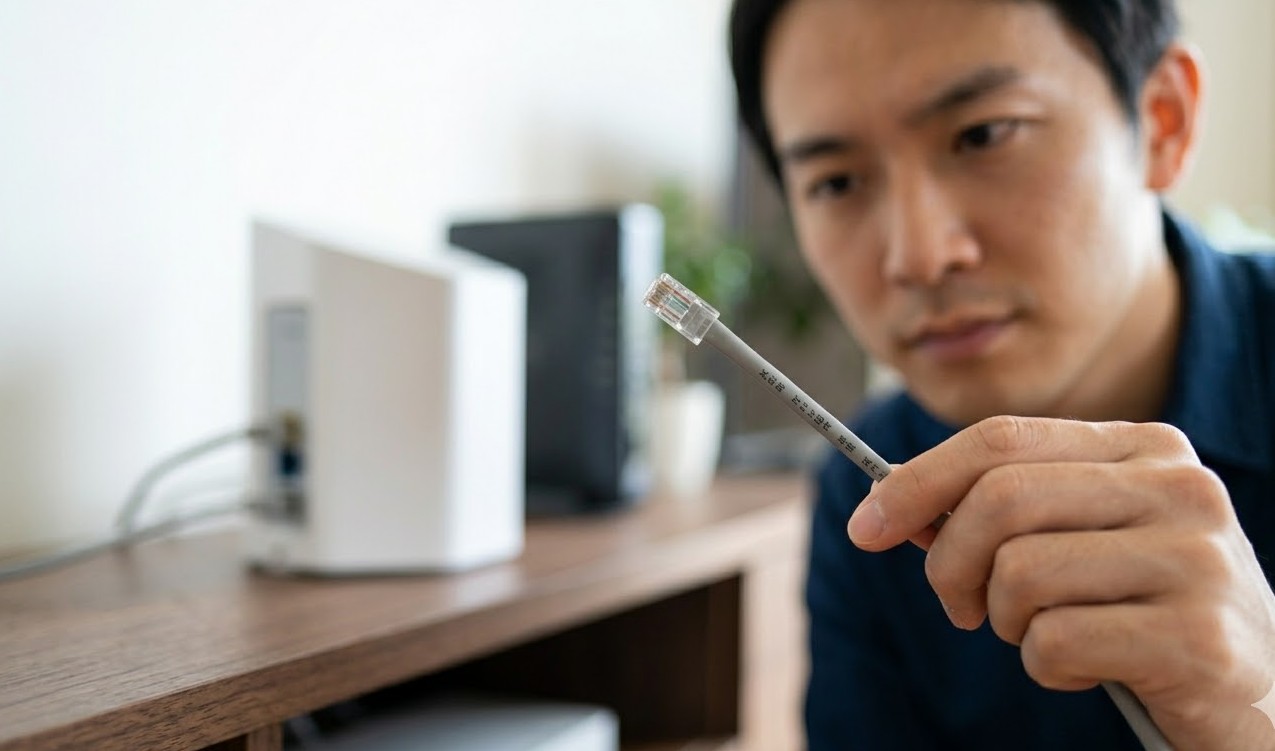
LANケーブルの表面には、細かく「カテゴリ」といった文字が印字されています。
これらは「CAT.5」や「CAT.5e」といった文字で、そのケーブルが一度に流せるデータの量を示しています。
もし、引き出しの奥から出してきた古いケーブルを使っていて、そこに「CAT.5」と書かれていたら、それが速度低下の犯人です。
CAT.5は最大でも100Mbpsまでしか対応しておらず、現代の高速通信には全く力不足なんです。
| カテゴリ(CAT) | 最大速度 | 向いている用途 |
|---|---|---|
| 5 | 100Mbps | 【NG】現在のネット環境には不向き |
| 5e | 1Gbps | 【標準】一般的な光回線ならこれで十分 |
| 6 / 6A | 1Gbps / 10Gbps | 【推奨】オンラインゲームや4K動画に最適 |
最低でも「CAT.5e」以上のケーブルを使うのが鉄則です。
J:COMのポッドには標準で適切なケーブルが同梱されているはずですが、もし市販品を使っている場合は、一度スペックを確認してみてください。
また、ケーブルのどこかが家具に踏まれて断線しかかっていないかも、併せて見ておきましょう。
J:COMのメッシュWi-Fiが繋がらない状況のまとめ
さて、ここまでJ:COMのメッシュWi-Fiが繋がらない時の原因特定から解決手順まで、かなり詳しくお話ししてきました。
内容をギュッとまとめると、「ランプの色で原因を絞り込む」「正しい順番で再起動する」「ポッドの置き場所を最適化する」、そして「アプリや端末の設定を見直す」というステップになります。
一つひとつは決して難しい作業ではありませんよね。
ネットワークのトラブルは、複数の原因が絡み合っていることも多いですが、焦らずに上流(回線・モデム)から順に確認していけば、必ず解決の糸口が見つかります。
もし、この記事で紹介した全てのステップを試しても改善しない場合は、ポッド本体の故障や、目に見えない屋外回線の損傷の可能性が高いため、遠慮なくJ:COMのテクニカルサポート(0120-99-3652)に電話をして、プロの診断を受けてくださいね。
正確な最新情報や契約内容に基づくサポートは、やはり公式サイトでの確認が一番確実です。
(※正確な情報はJ:COM公式サイトをご確認ください)
安定したWi-Fiは、今や快適な生活を送るための「空気」のような存在です。
この記事が、皆さんのデジタルライフを再び明るく照らすお手伝いになれば、運営者の私としてもこれほど嬉しいことはありません。
また何かガジェット周りで困ったことがあれば、いつでも「ガジェット・スクランブル」を覗きに来てくださいね。
最後まで読んでいただき、本当にありがとうございました!
