こんにちは。ガジェット・スクランブル、運営者の「ケンジ」です。
最近、ノートPCを使って最新のPCゲームを遊んだり、流行りのAI画像生成をローカル環境で試したりする人が本当に増えましたよね。
でも、いざ重いソフトを動かそうとするとビデオメモリが不足していますという無慈悲なエラーメッセージが出て、画面がカクついたり、最悪の場合はアプリ自体が強制終了してしまったりして、ガッカリした経験はないでしょうか?
ノートPCのVRAMを増やすことができれば、こうしたストレスから解放されて、もっと自由にクリエイティブな活動やゲーミングを楽しめるようになるはずです。
実は、お使いのノートPCの種類や構成によっては、システムの設定を見直したり、物理的なメモリ増設を行ったりすることで、このビデオメモリ不足の問題を解決できる可能性があるんです。
今回は、私自身の検証結果や失敗談も交えながら、ノートPCのVRAMを増やす具体的なやり方から、グラフィックス性能を限界まで引き出すための最適化術まで、初心者の方でも分かりやすいよう丁寧に解説していこうかなと思います。
パソコンのポテンシャルを最大限に引き出して、もっと快適なデジタルライフを手に入れましょう。
ポイント
- VRAMの基本的な仕組みと自分のノートPCのタイプを判別する方法
- BIOS設定やメーカー専用アプリ、レジストリ操作によるソフト面での拡張手順
- 物理的なメインメモリ増設がVRAM容量と処理速度に与える劇的なインパクト
- 外付けGPUのeGPU接続や最新チップによる次世代のメモリ管理術


ノートPCのVRAMを増やすための基礎知識
ノートPCのグラフィックス性能を改善するためには、まず自分のPCがどのような構造で映像を処理しているのか、その「正体」を知ることが何よりも大切です。
原因が分かれば、対策も自ずと見えてきますからね。
ここでは、ノートPCにおけるVRAMの役割と、増設の可否を左右するGPUの種類の違いについて深掘りしていきます。
内蔵GPUや専用VRAMの役割と構造の違い
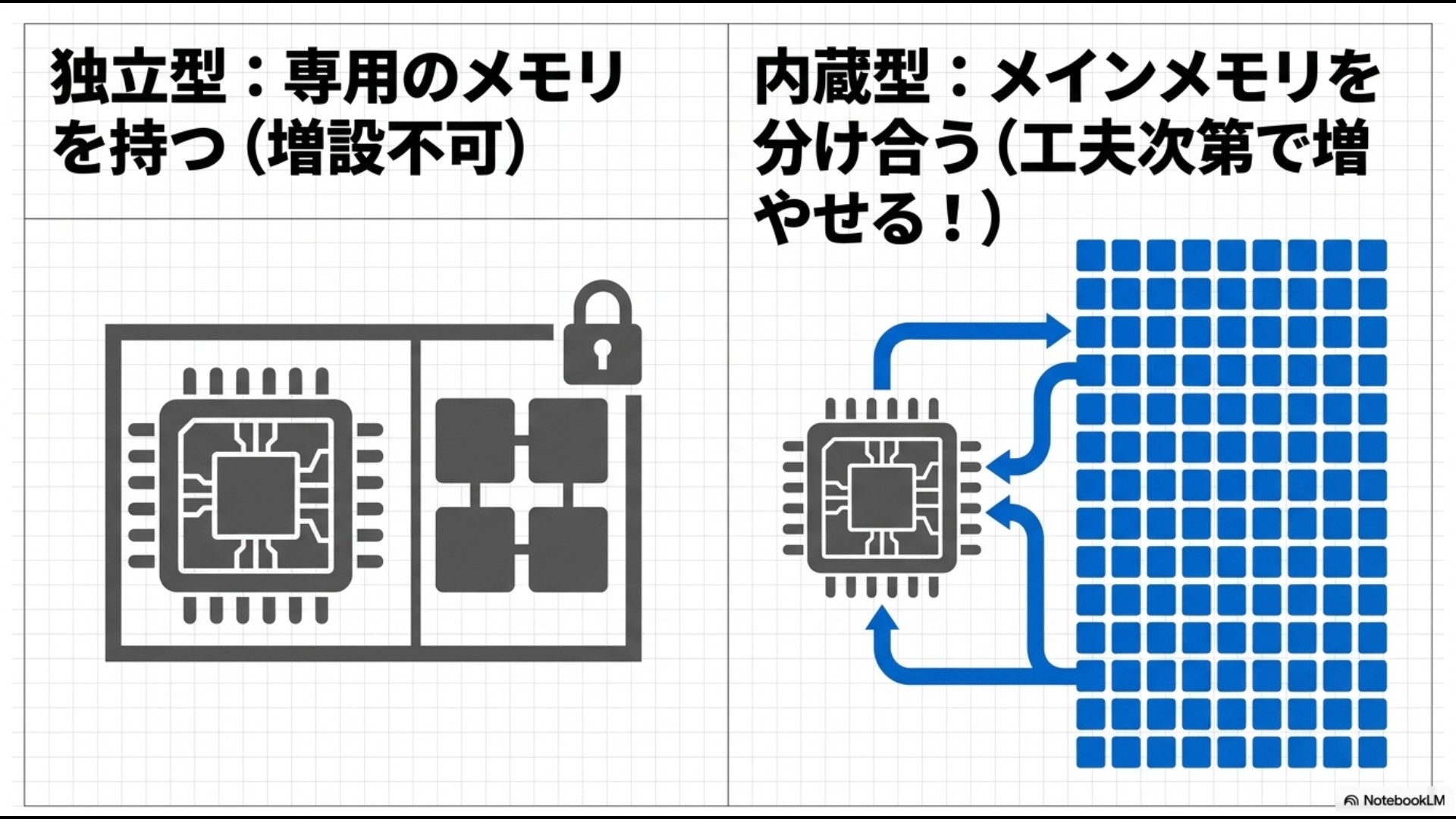
ノートPCで映像を映し出す心臓部であるGPUには、大きく分けて2つのパターンがあります。
1つは、CPUの中にグラフィックス機能が最初から組み込まれている「内蔵GPU(iGPU)」です。
IntelのUHD GraphicsやIris Xe、AMDのRadeon Graphicsなどがこれに当たります。
もう1つは、NVIDIA GeForceやAMD Radeonの独立したチップを搭載した「専用GPU(dGPU)」です。
ゲーミングノートやクリエイター向けモデルに多いタイプですね。
この両者の決定的な違いは、ビデオメモリ(VRAM)の「持ち方」にあります。
専用GPUの場合、GPUチップのすぐ横に高速なビデオ専用メモリ(GDDR6など)が物理的にハンダ付けされています。
そのため、後からチップを剥がして大容量のものに交換することは、一般のユーザーにはまず不可能と言ってもいいでしょう。
一方で、内蔵GPUには自分専用のメモリがありません。
そこで、システム全体のメインメモリ(RAM)の一部を「ここはグラフィックス用として使うね」と借りてくる仕組みになっています。
これが「共有メモリ」と呼ばれるものです。
自分のPCのタイプを確認する方法
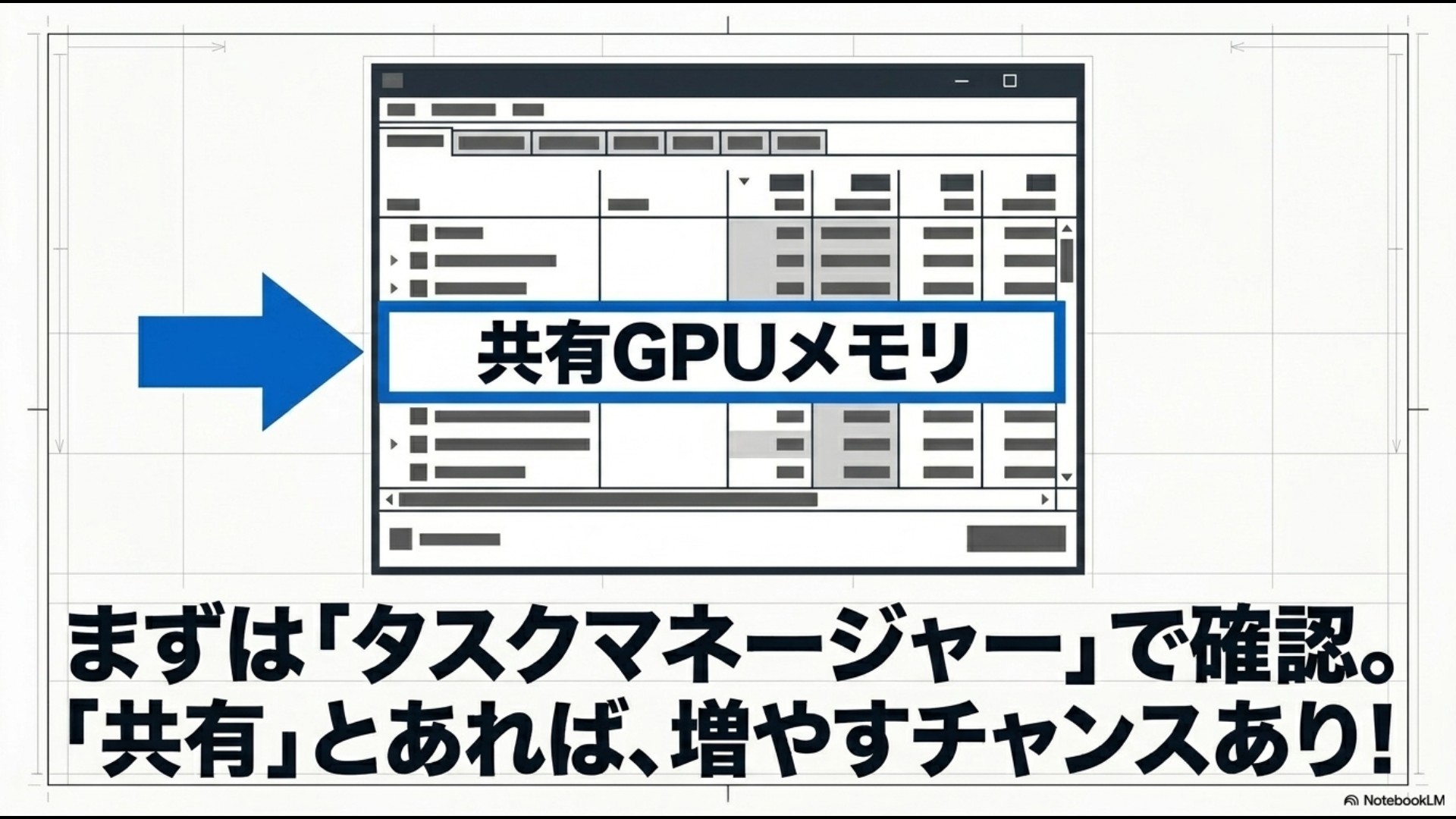
まずは、Windowsの「タスクマネージャー」を開いてみてください。
「パフォーマンス」タブを選択し、左側のリストから「GPU」をクリックします。
そこに「専用ビデオメモリ」という項目があれば専用GPUを積んでいますし、「共有GPUメモリ」という項目がメインであれば、内蔵GPUでメインメモリを分け合っている状態です。
内蔵GPUを搭載したノートPCであれば、メインメモリの総量を増やしたり、割り当ての設定をいじったりすることで、実質的にノートPCのVRAMを増やすというアプローチが可能になるわけです。
まずはここをチェックして、自分が進むべき道を明確にしましょう。

このタイプは「メモリ増設」がそのまま「VRAM拡張」に直結するため、工夫のしがいがある面白いジャンルなんですよ。
BIOSやUEFIからVRAM割り当て量を変更
内蔵GPUを使っているユーザーにとって、最も確実で効果的な設定変更が、パソコンの土台となるシステム設定である「BIOS(バイオス)」または「UEFI」を操作することです。
Windowsが起動する前の段階で、GPUに対してあらかじめどれだけのメモリを予約しておくかを指定することができます。
この予約された領域は、Windows上では「専用ビデオメモリ」として認識され、アプリケーション側からも確実に利用可能な領域として扱われます。
手順としては、PCの電源を入れた直後、メーカーロゴが出ている間に特定のキー(一般的にはF2、F10、F12、またはDeleteキー)を連打して設定画面に入ります。
メニューの中から「Advanced(詳細設定)」や「Chipset(チップセット設定)」といった項目を探し、その中にある「UMA Frame Buffer Size」や「Integrated Graphics Share Memory」といった名称の項目を探してみてください。
ここで、初期設定が「512MB」や「Auto」になっているものを「2GB」や「4GB」に変更することで、VRAMの最低確保量を増やすことができます。
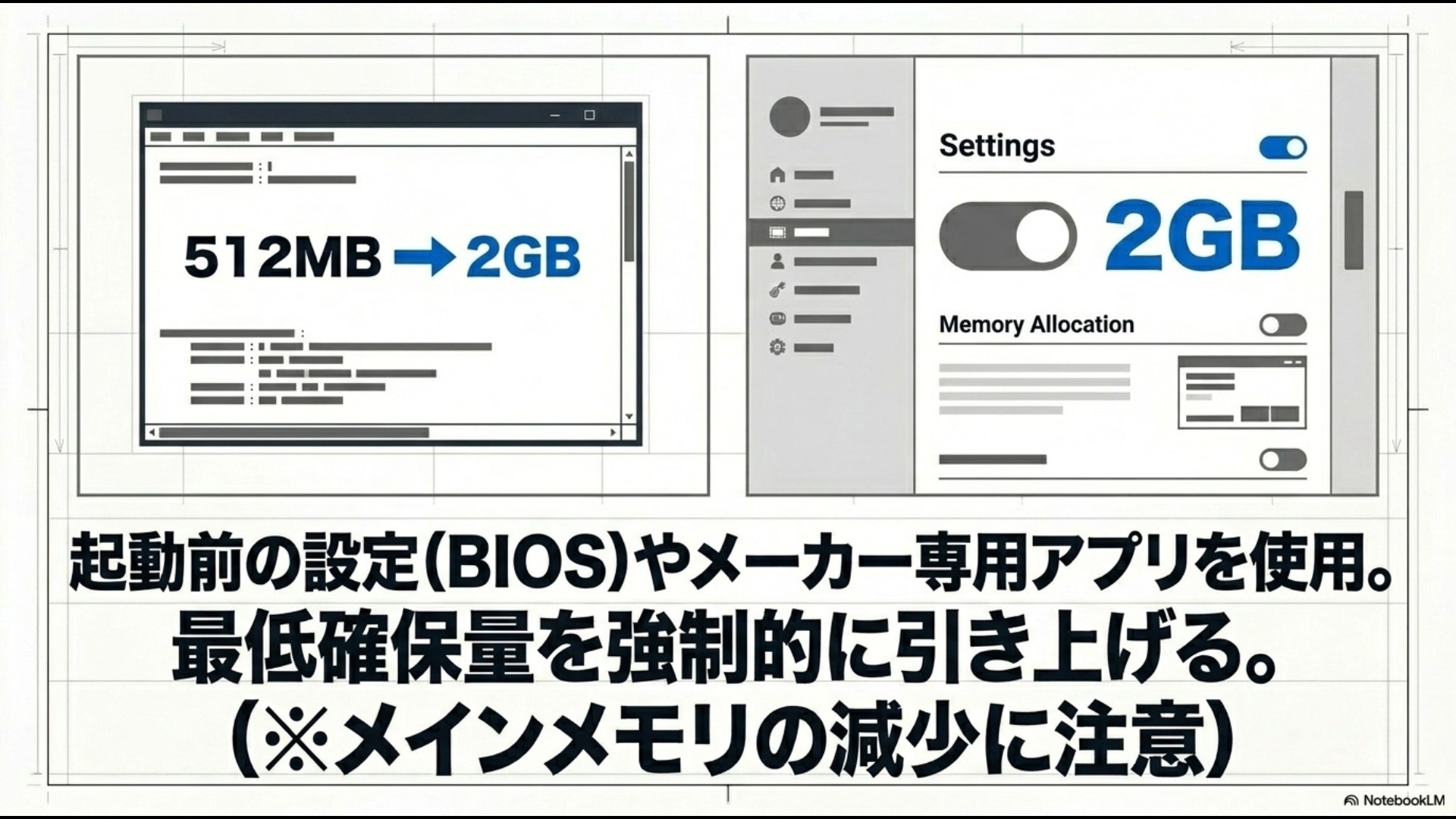
なぜこの設定が必要かというと、一部の古いゲームや特定の業務用ソフトは、起動時に「VRAMが◯GB以上あるか」を厳格にチェックするからです。
実際には共有メモリで足りるはずなのに、この初期予約量が少ないために「スペック不足」と判定されて起動すらできない……という悲劇を防ぐことができるんです。
ただし、ここで増やした分だけ、Windows自体が使えるメインメモリが減ってしまう点には注意が必要です。
16GB以上のメモリを積んでいるなら、思い切って2GBや4GBに設定してみるのがおすすめかなと思います。
注意ポイント
BIOSはPCの根幹に関わる設定です。
無関係な項目を触ってしまうと、最悪の場合パソコンが起動しなくなる恐れがあります。
設定を変更する際は慎重に行い、もし項目が見当たらない場合は、メーカーが意図的に制限をかけている可能性が高いです。
無理にハックしようとせず、現状の設定で運用することをおすすめします。
正確な手順は、各メーカーの公式マニュアルを必ず確認してくださいね。
ASUSのMyASUSアプリでVRAM容量を設定
「BIOSを触るのはちょっと怖いな……」と感じているASUS製ノートPCユーザーの方に朗報なのが、メーカー公式の管理ツール「MyASUS」を利用する方法です。
近年のASUS製ノートPC、特にVivobookやZenbook、あるいはゲーミングモデルのROGシリーズなどには、Windows上で動作するこのアプリから、直感的にVRAMの割り当てを変更できる機能が備わっているモデルがあります。
メーカーが公式に提供している手段なので、BIOS画面で震えながら操作するよりもずっと安心感がありますよね。
具体的な操作方法は、まずMyASUSを起動し、左メニューから「カスタマイズ」または「デバイス設定」を選択します。
その中の「パワー&パフォーマンス」といったセクションに、「GPUに割り当てられたメモリ」という項目があるか確認してください。
ここで「自動(Auto)」から「1GB」「2GB」「4GB」「8GB」といった具体的な数値に切り替えることができます。
例えば、画像生成AIを動かしたい時にここを「4GB」以上に設定しておくと、処理中のエラーが劇的に減ることがあります。
設定を変更するとシステムの再起動を促されます。
再起動後、タスクマネージャーを確認すると、指定した容量が「専用ビデオメモリ」として確保されているはずです。
このように、OS上の使い慣れたUIから安全に設定を変更できるのは非常に大きなメリットです。
ただし、搭載メモリが8GBしかないのにVRAMを4GB確保してしまうと、ブラウザを開くだけでPCが重くなるような本末転倒な事態になりかねません。
自分の使い方に合わせて、適切なバランスを見つけるのがコツですよ。
私の場合、16GBメモリのPCなら2GB固定にしておくことが多いかなと思います。
レジストリエディタでVRAM報告値を書き換える
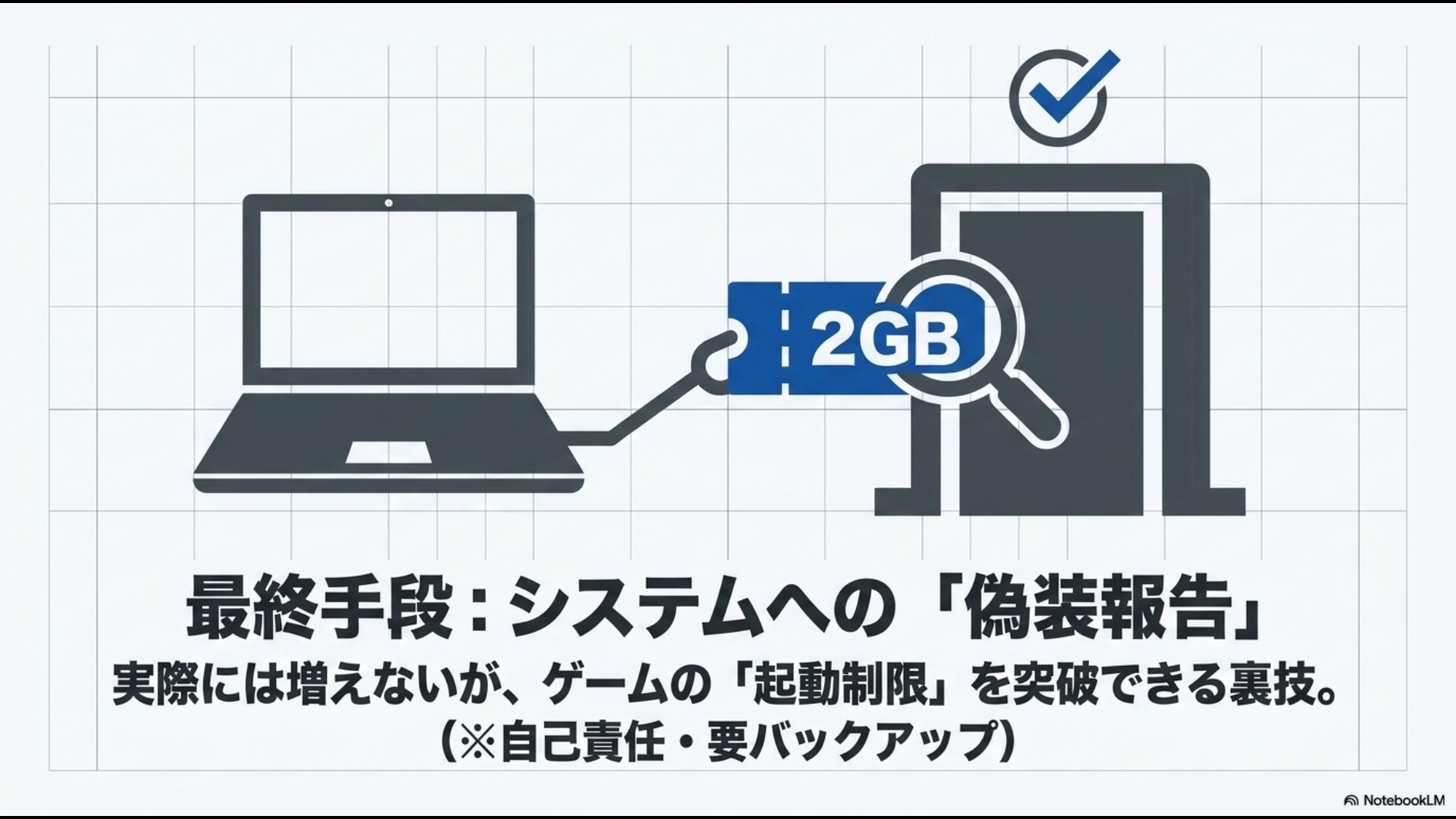
BIOSにも専用アプリにも設定項目がない、けれど「VRAM容量チェック」をパスしないと起動すらしてくれないゲームをどうしても動かしたい……。
そんな時の最終手段として知られているのが、Windowsの「レジストリエディタ」を使った偽装工作です。
これは物理的なメモリを増やしたり、実際に割り当て領域を固定したりするのではなく、GPUがソフトに対して「私はVRAMをこれだけ持っています」と嘘の報告(報告値の偽装)をする方法です。
いわば、門前払いを防ぐための「偽の紹介状」を書くようなものですね。
この手法は、特にIntel製のグラフィックスを搭載したPCでよく使われるテクニックです。
レジストリ内に特定のキーと数値を作成することで、ソフトウェア側に「専用ビデオメモリがたっぷりある」と誤認させます。
これにより、本来なら「VRAMが128MBしかないから起動できません」と拒否されるようなゲームでも、無理やり立ち上げることが可能になります。
古めのオープンワールドゲームや、最低スペックが厳しいタイトルで有効な場合があります。
注意ポイント
この方法はあくまで「起動チェックを回避する」ためのものです。
物理的な演算スピードや、メモリとの通信速度そのものが向上するわけではありません。
そのため、起動はしたけれど紙芝居のように重い、といった状況になることも多いです。
それでも「あと数MB足りなくてエラーが出る」という場合には、最後の望みとして試してみる価値があるかもしれません。
私自身も古いノートPCでこれを試して、なんとかお気に入りのゲームを起動させた思い出があります。
ただし、あまりに大きな数値を設定しすぎると、逆にシステムが不安定になったり、ゲーム側で予期せぬクラッシュが発生したりすることもあります。
一般的には「1024(1GB)」や「2048(2GB)」あたりに設定して様子を見るのが無難ですね。
物理的な性能は変わらなくても、ゲームができるようになるだけで嬉しいものですから、試してみる価値はあるかなと思います。
Windows10や11でのレジストリ編集手順
実際にレジストリを編集する手順についても詳しく触れておきますね。
まず「Win + R」キーを押し、ボックスに「regedit」と入力して実行します。
ユーザーアカウント制御の警告が出たら「はい」を選択しましょう。
Intel製の内蔵グラフィックスを使用している場合、一般的には以下のパスへ移動します。
HKEY_LOCAL_MACHINE\SOFTWARE\Intel
ここに「GMM」という名前の新しいキー(フォルダ)を作成します。
「Intel」フォルダを右クリックして「新規」→「キー」を選び、名前を「GMM」にすればOKです。
次に、作成した「GMM」キーの中で右クリックし、「新規」→「DWORD (32ビット) 値」を作成し、名前を「DedicatedSegmentSize」と入力してください。
この値をダブルクリックし、表記を「10進数」に切り替えてから、「512」や「1024」などの数値をメガバイト単位で入力します。
注意ポイント
作業前の絶対ルール
レジストリ編集は、たった一箇所の入力ミスでWindowsが壊れる可能性がある非常にデリケートな作業です。
必ず作業前に「システムの復元ポイント」を作成し、万が一のときに元の状態に戻せる準備をしてから行ってください。
また、この設定によってPCが物理的に故障することはありませんが、動作の不安定化を招く可能性は十分にあります。
あくまで自己責任での作業になることを忘れないでくださいね。
設定が終わったらPCを再起動して、Windowsの「設定」→「システム」→「ディスプレイ」→「アダプターのプロパティを表示」から、専用ビデオメモリの値が指定したものに変わっているか確認してみましょう。
変わっていれば成功です!
これで「VRAM不足で起動できない」というエラーを突破できるかもしれません。
Windows 10でもWindows 11でも基本的には同じ流れですが、ドライバのバージョン(DCHドライバなど)によっては反映されないこともあるので、その点はご承知おきくださいね。
ノートPCのVRAMを増やす物理的な解決策
設定での変更にはどうしても限界があります。
本気でグラフィックス性能を底上げしたいなら、やはり物理的なアプローチが最も効果的です。
ここからは、ハードウェアの面からノートPCのVRAMを増やす、あるいはそれと同等の効果を得るための根本的な解決策について詳しく解説していきます。
メインメモリを増設して共有GPUメモリを拡大
内蔵GPU搭載機において、VRAMを増やすための最も正攻法で、かつ劇的な効果をもたらすのが「メインメモリ(RAM)の物理的な増設」です。
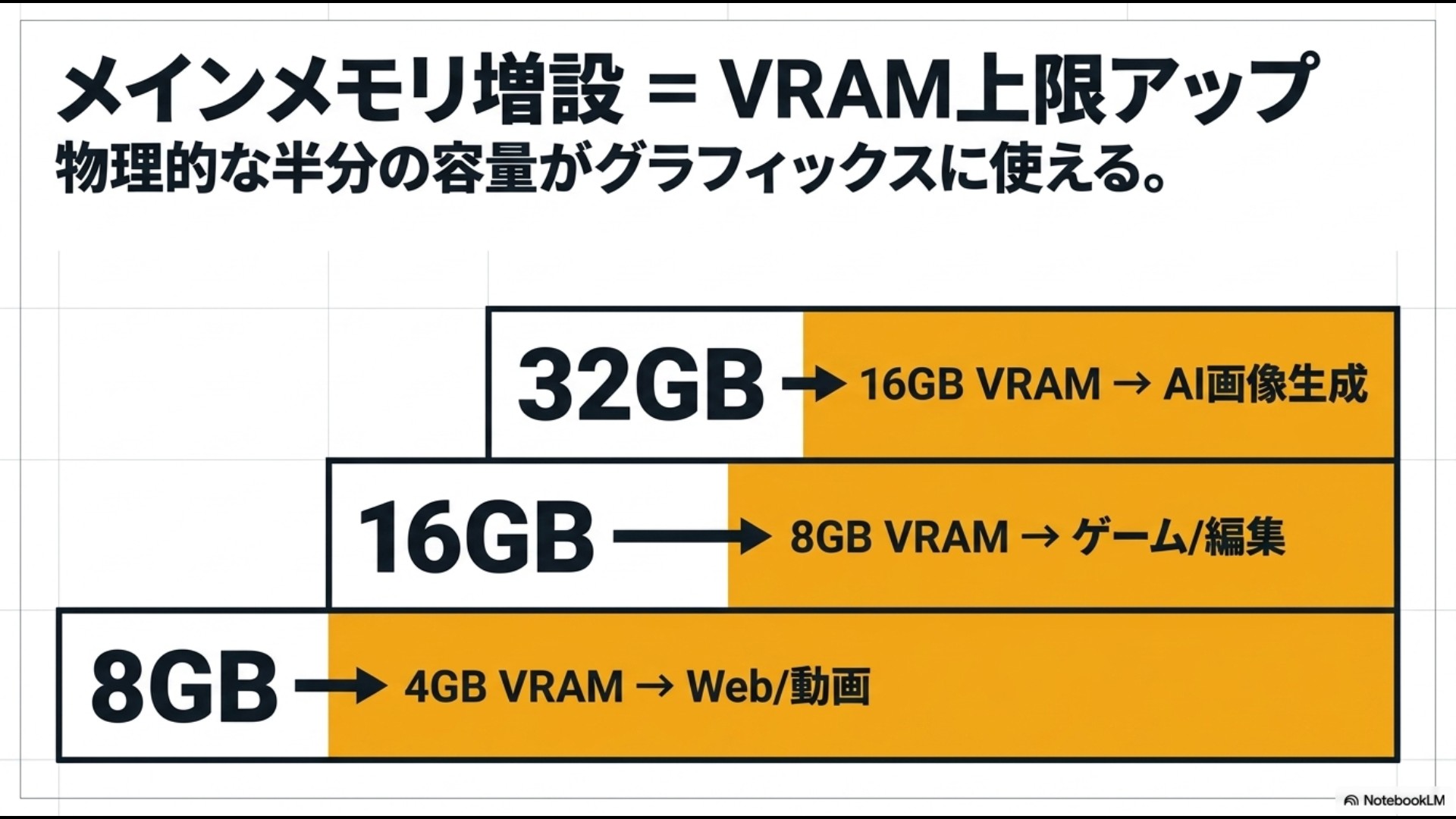
内蔵GPUはメインメモリから容量を借りてくるとお伝えしましたが、Windows OSには「搭載されている物理メモリの約半分までを共有GPUメモリとして利用可能にする」という標準的なルールがあります。
これを理解していれば、メインメモリを増やすことがどれだけ重要か分かりますよね。
例えば、現在8GBのメモリを積んでいるなら、VRAMとして使える上限は約4GB程度です。
これを物理的に16GBに増設すれば、上限は一気に約8GBまで広がります。
さらに32GBまで増やせば、理論上は約16GBもの広大な共有VRAM領域を確保できるわけです。
これにより、高解像度のテクスチャを多用するゲームや、膨大なデータをVRAMに載せる必要がある「Stable Diffusion」などの画像生成AIでも、メモリ不足エラーが出にくくなります。
メインメモリの増設は、単にPCの動作を軽くするだけでなく、グラフィックスが使える「貯水池」そのものを大きくする行為なんです。
| 搭載メインメモリ容量 | 共有可能なVRAM上限(目安) | 期待できるメリット |
|---|---|---|
| 8 GB | 約 4 GB | Web閲覧、事務作業、HD動画視聴がスムーズに |
| 16 GB | 約 8 GB | 一般的なPCゲームやフルHD動画編集が可能に |
| 32 GB | 約 16 GB | 重量級ゲームやAI画像生成の安定性が大幅向上 |
| 64 GB | 約 32 GB | 4K動画編集や大規模な推論作業にも対応可能 |
もちろん、お使いのノートPCが「メモリ増設が可能かどうか」を確認する必要があります。
最近の超薄型ノートPCではメモリが基板に直接ハンダ付けされている「オンボード」タイプも多いので注意が必要です。
もし空きスロットがあるタイプなら、自分でメモリを買ってきて差し込むだけで、驚くほど性能が変わります。
購入前には必ずPCの型番を調べて、対応するメモリ規格(DDR4やDDR5など)をチェックしましょう。
メモリ増設は、ノートPCの寿命を延ばす意味でも最高にコスパの良い投資だと思いますよ。
ポイント
内蔵グラフィックスのメモリ割り当てについては、メーカーの仕様に依存する部分が大きいです。
より専門的な技術背景を知りたい方は、Intelの公式情報をチェックしてみるのも良いですね。
(出典:Intel公式サイト 「インテル® グラフィックスに関するよくある質問 (FAQ)」)
デュアルチャネル化でメモリ帯域幅を劇的に向上
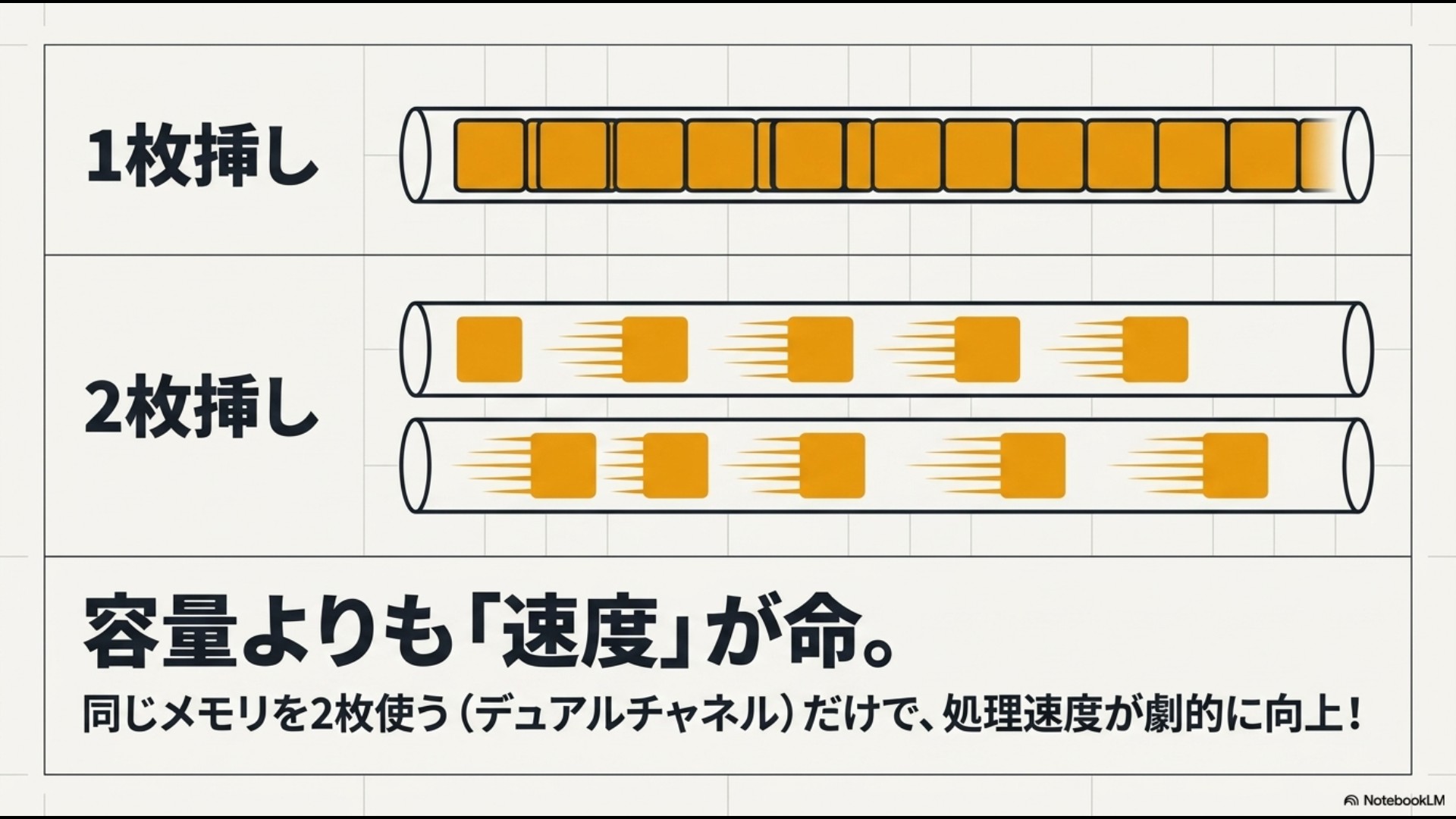
メモリを増設する際に、容量と同じくらい、あるいはそれ以上に大切なのが「デュアルチャネル」で動作させることです。
ノートPCのVRAMを増やすという文脈において、これを見落としている人が意外と多いんです。
デュアルチャネルとは、同じ規格・同じ容量のメモリを2枚セットで使うことで、データの通り道(帯域幅)を2倍に広げる技術のこと。
たとえるなら、片側1車線の道路を2車線に拡張するようなものです。
内蔵GPUはメインメモリをVRAMとして使う際、その「スピード」が最大のボトルネックになります。
いくら容量が16GBあっても、そこへアクセスする道が細ければ、映像の描画速度は上がりません。
シングルチャネル(メモリ1枚)の状態でゲームをすると、画面が激しく動くシーンでガクガクしがちですが、デュアルチャネル(2枚)にするだけで、フレームレートが1.5倍近くまで跳ね上がることも珍しくありません。
内蔵GPUはこの帯域幅の拡大に極めて敏感なんです。
もし今、あなたのPCのメモリが「8GB×1枚」の状態なら、同じ「8GB」をもう1枚追加して「16GB」にしてください。
単に容量が2倍になるだけでなく、グラフィックスの処理能力そのものが一段階上のレベルへ進化するのを実感できるはずです。
これは、私が知る限りノートPCで最も効果的なパワーアップ手法です。全体の動作もキビキビして、OSの起動やアプリの切り替えも驚くほど速くなりますよ。
メモリ選びの際は、できるだけ同じメーカー、同じ型番の「2枚組セット」を選ぶのが相性問題もなくて安心かなと思います。
最新世代Core Ultraのメモリ制限解除
2024年以降に登場した「Intel Core Ultra(Meteor Lakeなど)」プロセッサを搭載した最新ノートPCでは、これまでの常識を覆す革新的なVRAM管理機能が登場しています。
それが、Intelのグラフィックス管理ソフト「Intel Arc Control」などを通じて設定できる、通称「Shared GPU Memory Override」という機能です。
これ、実はあまり知られていないのですが、AI時代を見据えたものすごい機能なんですよ。
これまでのWindows環境では、先ほどお伝えした通り「共有VRAMはメインメモリの最大50%まで」という鉄の掟がありました。
しかし、Core Ultra搭載機ではこの制限をユーザーの意志で突破できるようになりました。
設定を有効にすると、なんとメインメモリの最大約80%以上をGPUに割り当てることが可能になります。
例えば32GBのメモリを積んでいれば、20GB以上をVRAMとして活用できる計算です。
内蔵GPUでありながら、ハイエンドな外付けグラボ並みのメモリ容量を扱えるようになるわけです。
この機能が特に威力を発揮するのは、ローカルLLM(大規模言語モデル)の推論や、高精細な画像生成AIを利用するシーンです。
これらの作業は「演算スピード」も大事ですが、何より「巨大なデータをメモリに載せきれるか」が勝負になります。
制限解除によって、これまでノートPCでは諦めていたような高度なAIタスクが可能になるかもしれません。
最新世代のPCをお持ちの方は、ドライバを最新にアップデートした上で、コントロールパネルを隅々までチェックしてみてください。
まさに「ノートPCのVRAMを増やす」という悩みに対する、メーカーからの次世代の回答といえるでしょう。
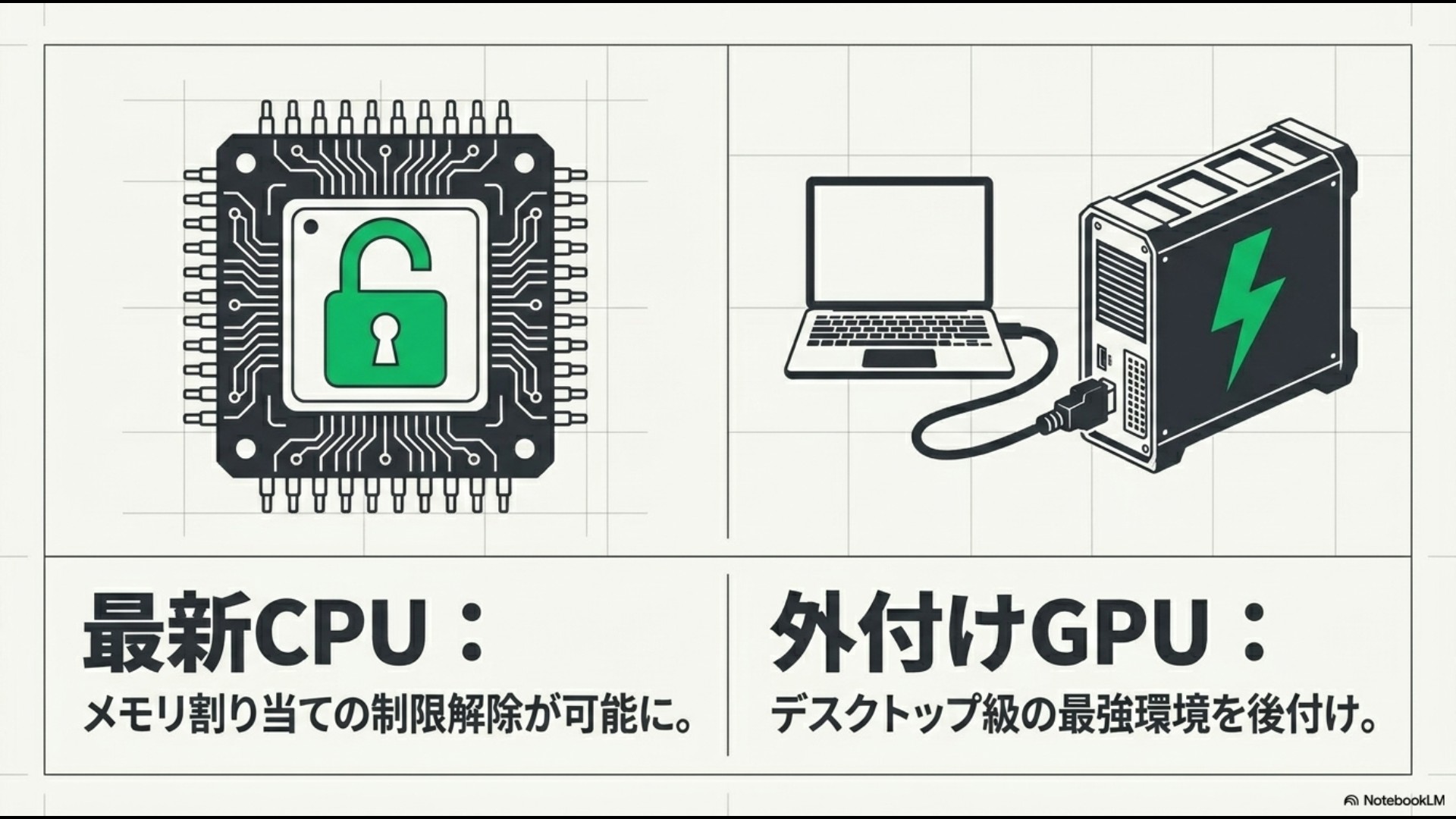
外付けGPUのeGPU接続で圧倒的な性能を実現
「どんなに内部の設定やメモリを変えても、内蔵GPUそのもののパワー不足を感じる……」という壁にぶつかった時、ノートPCを買い替えずにデスクトップPC級のVRAM容量と演算性能を手に入れる魔法のような手段があります。
それが、「外付けGPU(eGPU)」の導入です。
これは、専用の拡張ボックスの中にデスクトップ用の巨大なビデオカードを差し込み、Thunderbolt 3/4やUSB4ポートを介してノートPCに接続する仕組みです。
eGPUを使えば、ノートPCでありながら「VRAM 12GB」や「24GB」といった、最新のRTX 4090クラスの性能を享受することができます。
外出先では軽量なノートPCとして軽快に使い、家に帰ってきてケーブルを一瞬繋ぐだけで、レイトレーシングをバリバリ効かせた重量級ゲームが快適に動くワークステーションに早変わりする。
このハイブリッドなスタイルに憧れるガジェットファンは多いはず。
ただし、eGPUには知っておくべきデメリットもいくつかあります。
まず、eGPUボックス本体が4〜8万円ほどし、さらにビデオカード代もかかるため、非常に高価な投資になること。
そして、Thunderboltの通信帯域の制限により、同じビデオカードをデスクトップに直接刺した場合に比べて性能が10〜20%ほど低下することです。
また、すべてのノートPCがThunderboltに対応しているわけではないので、購入前にポートの仕様を血眼になって確認する必要があります。
でも、そのハードルを越えた先にある「最強のノートPC環境」は格別ですよ。
ゲーム内の画質設定を見直し消費量を最適化
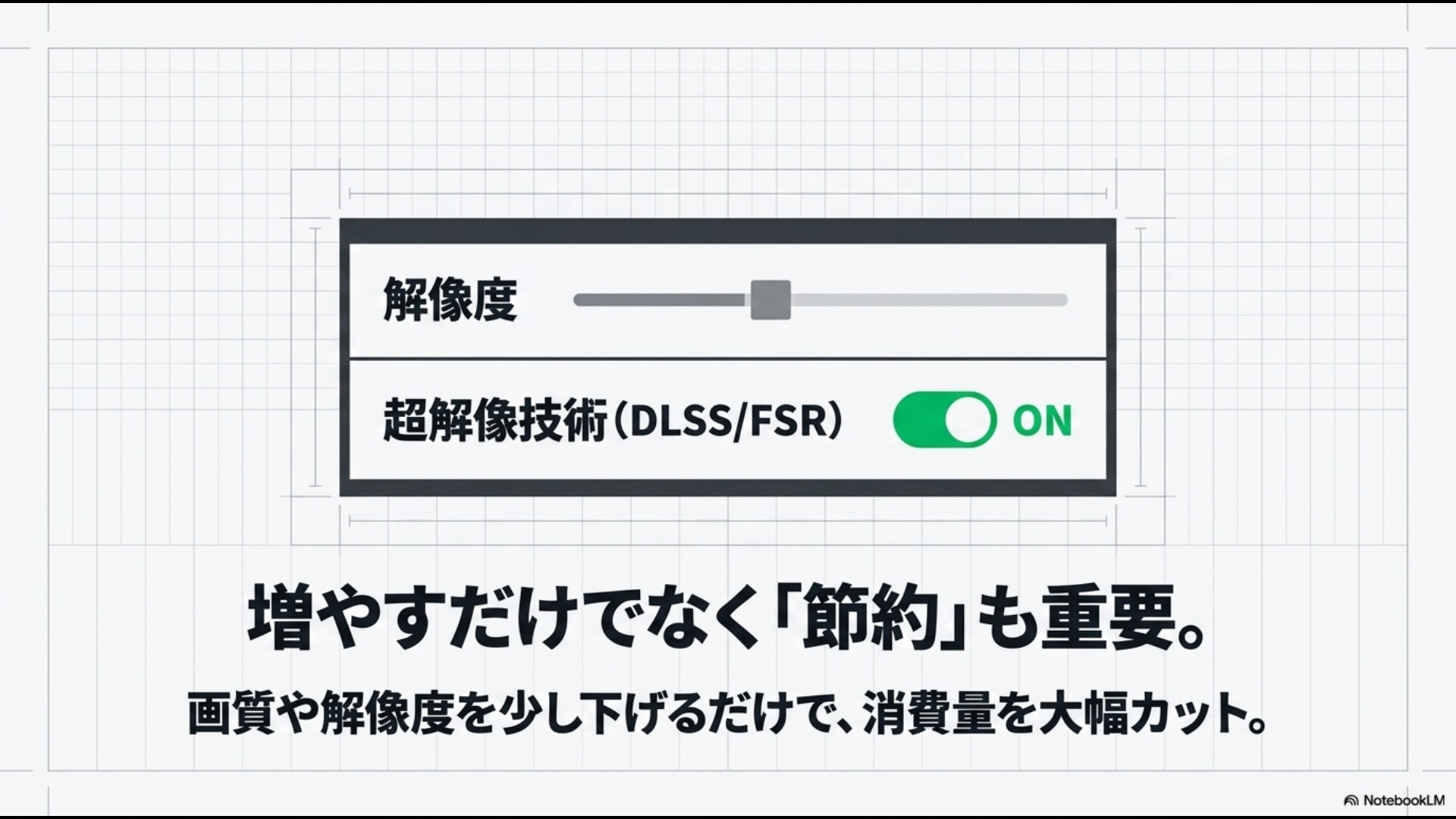
VRAMを「増やす」ための努力と同時に、今ある限られたリソースをいかに「節約」して効率よく運用するかという視点も非常に重要です。
最新のゲームであれば、設定メニューの中に「現在のVRAM使用量」の目安をリアルタイムで表示してくれる機能が備わっていることが多いですよね。
ここをチェックしながら、負荷の高い項目を賢く調整していきましょう。
無理に最高設定にこだわらず、バランスを取ることで快適性は劇的に変わります。
VRAM消費量を決定づける最大の要因は「テクスチャ品質」と「画面解像度」です。
テクスチャ品質は、オブジェクトの表面の細かさを決めますが、これを「最高」から「高」や「中」に下げるだけで、見た目の差を最小限に抑えつつ数GB単位でVRAMを解放できることがあります。
また、画面解像度も4KからフルHD(1080p)に下げるだけで、ビデオメモリへの負荷は指数関数的に減少します。
さらに、AIを使ったアップスケーリング技術である「DLSS」や「FSR」を有効にすると、低い内部解像度で描画しつつ見た目を高精細に保てるため、VRAM不足の救世主となってくれます。
さらに一歩進んだ節約術
Windows自体の設定でも節約は可能です。ゲームを起動する前に、Google Chromeなどのブラウザは完全に閉じておきましょう。
最近のブラウザは「ハードウェアアクセラレーション」機能で地味にVRAMを消費しています。
また、Windowsの「視覚効果」の設定で透明感やアニメーションをオフにすることでも、デスクトップマネージャー(DWM)が使うメモリをわずかに削ることができます。
「塵も積もれば山となる」の精神で、1MBでも多くのリソースを大切なゲームや作業に回してあげましょう。
ノートPCのVRAMを増やす最適な方法のまとめ
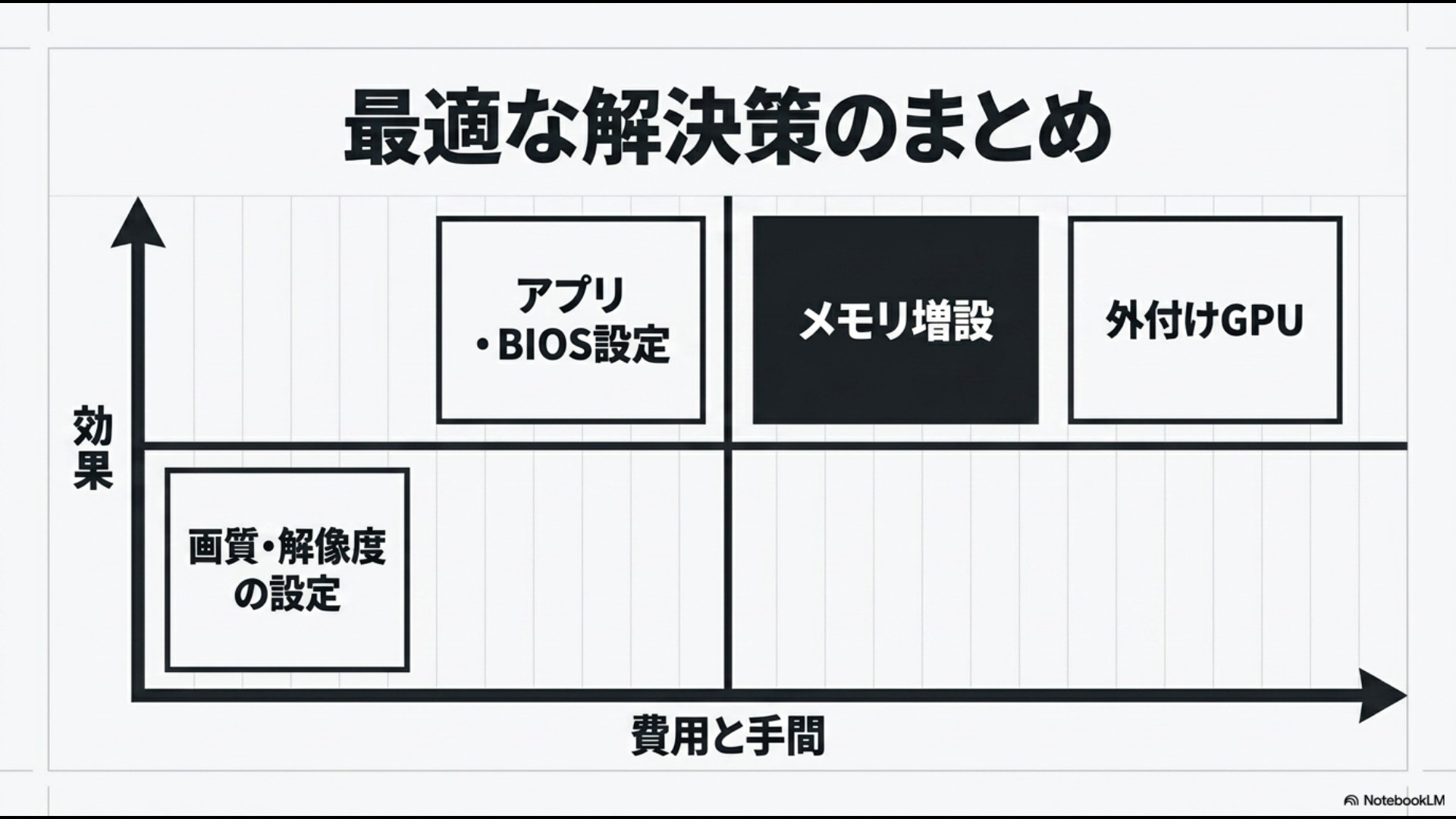
ここまで、いろいろな角度からノートPCのVRAMを増やす方法を見てきました。
ノートPCという制限の多い環境でも、知識さえあればこれだけの対策ができるということが伝わっていれば嬉しいです。
結論として、どのようなステップで進めていくのが一番幸せになれるのか、私なりの推奨プランをまとめておきますね。
失敗しないためのアクションプラン
- まずは診断:タスクマネージャーで「共有メモリ」か「専用メモリ」かを確認する。
- コスト最小: ゲーム内の画質設定を見直し、DLSS/FSRをフル活用してVRAMを節約する。
- コスパ最高:メインメモリを16GB〜32GBへ増設し、「デュアルチャネル」を確実に有効化する。
- 設定重視:BIOSやメーカーアプリ(MyASUS等)で、グラフィックス予約容量を固定する。
- 性能極振り: 予算があるならeGPUを導入、または最新のCore Ultra搭載機への買い替えを検討する。
ノートPCにおけるVRAM管理は、単なる容量の問題ではなく、システム全体のバランスが重要です。
どれか一つの方法に頼るのではなく、複数を組み合わせることで、今お使いのPCはもっと輝くはずです。
ただし、ハードウェアの分解やBIOSの変更などはリスクも伴います。
正確な情報は必ず各PCメーカーの公式サイトを確認し、不明な点はPCショップの店員さんなど専門家に相談しながら、慎重に進めてくださいね。
皆さんのノートPCライフが、この記事をきっかけに最高に快適なものになることを心から願っています!