
こんにちは。ガジェット・スクランブル、運営者の「ケンジ」です。
ノートPCを使っていて、さっきまで聞こえていた音が消えると本当に焦りますよね。
大事な会議中だったり、楽しみにしていた動画を観ている時だったりすると、なおさらです。
ノートPCで急に音が出なくなったというトラブルは、実は設定一つで直ることもあれば、システムの深い部分が原因のこともあります。
Windows 11のアップデートや、ブラウザの音量設定、あるいはスピーカー自体の不具合など、チェックすべきポイントは意外と多いんです。
この記事では、原因の切り分けから具体的な直し方、オーディオドライバーの更新手順まで、私自身の経験も踏まえて分かりやすくまとめてみました。
ぜひ一緒に解決していきましょう。
ポイント
- 音が出ない時の基本的な設定チェック手順
- YouTubeやブラウザ特有の音声トラブル解決法
- ドライバーやシステムエラーへの高度な対処法
- 故障が疑われる場合の修理目安と代替案
ノートPCから急に音が出なくなった時の原因と初期対応
音が消えた際、真っ先に疑うべきは「設定のうっかりミス」です。
まずは、誰でもすぐに試せる基本的なチェックから進めていきましょう。案外、ボタン一つで解決することも多いですよ。
Windows 11の設定で音量ミキサーを確認する
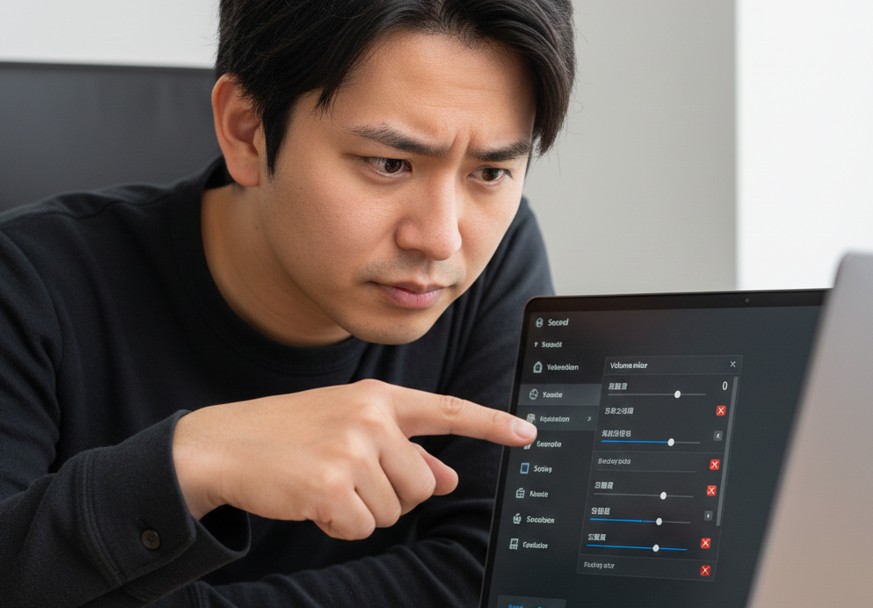
Windows 11を搭載したノートPCで音が聞こえない場合、まず確認したいのが「音量ミキサー」の項目です。
タスクバーの右下にあるスピーカーアイコンをクリックすれば、現在の全体の音量レベルを確認できますが、ここが「×」印のミュート(消音)になっていないか、スライダーが極端に左に寄っていないかを見てみてください。
さらに踏み込んで確認すべきなのが、特定のアプリだけが音量ゼロになっているケースです。
Windows 11では、アプリごとに個別の音量レベルを保持する仕組みになっています。
設定の「システム」から「サウンド」を選択し、下の方にある「音量ミキサー」を開いてみましょう。
ここで、例えばMicrosoft TeamsやZoom、あるいは特定のブラウザだけがミュートになっていないか、スライダーを右に動かして音が出るか試してみてください。
システム全体の音が100%でも、アプリ側の設定が0%なら音は一切鳴りません。
また、ノートPCにはキーボードの最上段などに、音量を調整したりミュートにしたりする物理キー(ファンクションキー)が備わっていることがほとんどです。
タイピング中に意図せずこのキーに触れてしまい、システムレベルで消音ロックがかかっていることもあります。
Fnキーと組み合わせてスピーカーマークのキーを押し、画面上に音量ゲージが表示されるかどうかも併せて確認しておきたいポイントですね。
Windows 11ではクイック設定パネルから音量を調整できますが、詳細なアプリ別設定は「設定画面」の奥にあります。
特定のソフトだけ無音なら、ここを疑ってみてくださいね。
YouTubeの動画再生時だけ音が出ない時の対処法

「システム音は鳴るのに、YouTubeを見ている時だけ音が出ない」というのも非常によくあるトラブルです。
この場合、まずYouTubeのプレーヤー自体にあるスピーカーアイコンに斜線が入っていないか確認してください。
動画のプレビュー再生中や、広告の切り替わり時に意図せず消音状態が保持されてしまうことが稀にあります。
次に疑うべきは、ブラウザの「タブ」自体のミュート設定です。
Google ChromeやMicrosoft Edgeなどのモダンブラウザでは、タブを右クリックすると「サイトのミュートを解除」という項目が出ることがあります。
複数のタブを開いて作業しているとき、特定の動画広告を消すためにサイト全体をミュートにしたのを忘れているパターンが意外と多いんです。
また、ブラウザにインストールしている「広告ブロック(AdBlocker)」や「イコライザー系」の拡張機能が、音声ストリームのJavaScript実行を阻害してエラーを起こしている可能性も考えられます。
一度「シークレットモード(プライベートウィンドウ)」でYouTubeを開き、そこで音が鳴るようであれば、拡張機能のどれかが犯人だと断定できます。
さらに、ブラウザ内に蓄積されたキャッシュデータやCookieが破損し、HTML5動画プレーヤーの音声処理に不具合を生じさせることもあります。
一度ブラウザを完全に終了させて再起動するか、設定から閲覧履歴データを削除してキャッシュをクリアしてみるのも、非常に有効なアプローチとなりますよ。
イヤホンを接続してもスピーカーから音が出ない原因

イヤホンを抜いているのに、PCが「まだイヤホンが刺さっている」と誤認識して、内蔵スピーカーから音を出さないことがあります。
これは端子内部の接触を検知するスイッチが戻らなくなっていたり、ホコリが詰まって絶縁不良を起こしていたりすることが原因です。
一度イヤホンジャックにプラグを数回抜き差ししてみて、認識が切り替わるか試してみましょう。
また、最近ではBluetoothイヤホンの普及により、「電源を切ったはずのイヤホンがバックグラウンドで接続されたまま」というケースも増えています。
ノートPC側が音声出力をBluetooth側へ送り続けているため、内蔵スピーカーは沈黙したままになります。
サウンド設定の「出力」セクションを開き、現在の出力デバイスが「Realtek Audio」などの内蔵スピーカーになっているか確認してください。
もしBluetooth機器が優先されているなら、一度PCのBluetoothをオフにすることで、強制的に内蔵スピーカーへと出力を戻すことができます。
有線イヤホンの場合は、端子が奥までカチッと入っていない「半挿し」状態でも、音声出力の切り替えがうまくいかず、どちらからも音が出ないことがあります。
しっかりと奥まで挿し込むことが基本ですね。
Realtekオーディオドライバーを最新にする方法
多くのノートPCには「Realtek High Definition Audio」という規格のサウンドチップが搭載されています。
このチップを動かすための「ドライバー」が破損したり、Windowsの更新に伴ってバージョンが乖離したりすると、物理的な故障がなくても音が出なくなります。
特にWindows Updateの後に不具合が起きた場合は、ドライバーの更新が必要です。
ドライバーを更新するには、まず「デバイスマネージャー」を開きます。
その中の「サウンド、ビデオ、およびゲームコントローラー」を展開し、Realtek Audioを右クリックして「ドライバーの更新」を選択します。
「ドライバーを自動的に検索」を選べば最新版がインストールされますが、Windowsの自動検索で見つからない場合は、ノートPCメーカー(NECや富士通、DELL、HPなど)のサポートページから、お使いの型番に合ったオーディオドライバーを直接ダウンロードしてインストールするのが最も確実です。
ただし、メーカーが独自にカスタマイズした音響補正ソフト(DTSやDolby Audioなど)が含まれている場合、Windows標準のドライバーではそれらが動かなくなり、結果として音が小さくなったり歪んだりすることもあります。
できる限り、メーカー純正のサポートツール(LAVIEアップデート、MyASUS、HP Support Assistantなど)を経由して、システムに最適なバージョンを導入するようにしましょう。
注意ポイント
ドライバーの更新中にPCの電源を切ると、システムが不安定になる恐れがあります。
ACアダプターを接続し、安定した環境で作業を行ってください。
Windowsのトラブルシューティングツールを活用
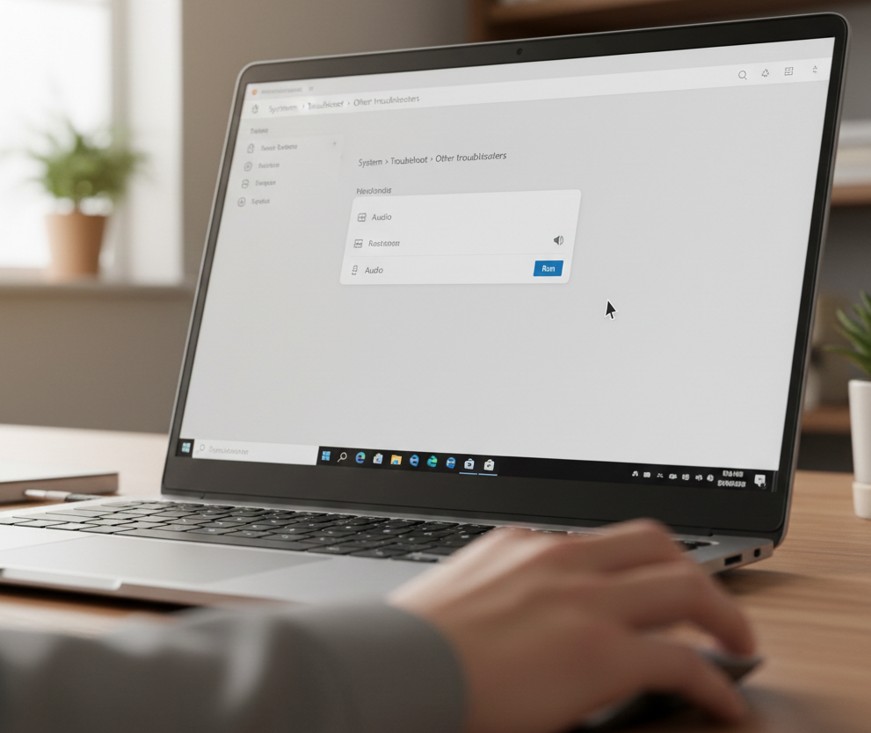
「どこをチェックすればいいか分からない!」という時に、真っ先に頼るべきなのがWindows標準の診断機能です。
Windows 10や11にはAIベースのトラブルシューティングツールが内蔵されており、レジストリのエラーや停止してしまったオーディオサービスを自動で検知・修復してくれます。
- 「スタートボタン」をクリックし、「設定」を開きます
- 「システム」>「トラブルシューティング」の順に進みます
- 「その他のトラブルシューティングツール」を選択します
- 「オーディオ」の横にある「実行」ボタンをクリックします
実行すると、診断プログラムが現在のデバイスの状態をスキャンし始めます。
例えば「Windows Audioサービスが実行されていません」といったエラーが見つかれば、ツールがその場でサービスを再起動してくれます。
また、複数のオーディオデバイスが接続されている場合は「どのデバイスのテストを行いますか?」と聞かれるので、音が出ない内蔵スピーカーを選択してテストトーンが聞こえるか確認しましょう。
このツールは、私たちが気づきにくいOS内部の小さな不整合を直すのに非常に強力です。
(出典:Microsoft公式「Windows のサウンドまたはオーディオの問題を修正する」)
ノートPCが急に音が出なくなった事態を解決する修復
設定や初期対応で改善しない場合、問題はOSの深部やハードウェアの状態に移行している可能性が高いです。
ここからは、より強力な修復プロトコルを順番に実行していきましょう。
MacのCore Audioをリセットして音を出す
MacBookシリーズで音が突然出なくなった、あるいは音量調節アイコンがグレーアウトして操作できなくなった場合、macOSの音声管理システムである「Core Audio」がフリーズしている可能性が高いです。
Windowsのように再起動するのも手ですが、もっと手軽に「coreaudiod」というプロセスを強制終了させるだけで解決することが多々あります。
「アクティビティモニタ」を起動し、右上の検索窓に「coreaudiod」と入力します。
表示されたプロセスを選択し、上部の「×」ボタンを押して「強制終了」を選択してください。
この操作を行っても、macOSは自動的にサウンドプロセスを即座に再起動させるため、システムに悪影響はありません。
再起動の瞬間に、これまで詰まっていた音声ストリームがリフレッシュされ、正常に音が出るようになります。
また、Intel Macをお使いであれば、起動時に「Option + Command + P + R」を押し続ける「NVRAM(PRAM)リセット」も、ハードウェア設定の不整合を直すのに有効な手段です。
Appleシリコン(M1/M2/M3チップ)搭載モデルの場合は、NVRAMリセットの操作自体が自動化されているため、通常のシステム再起動を行うだけで、オーディオ関連の低レイヤー設定もリフレッシュされます。
Mac特有の「内蔵スピーカーが選択肢から消える」という不可解な現象も、このプロセスのリセットや再起動で大抵は解決しますよ。
放電処置でサウンドチップの帯電エラーを解消する

PCを長時間使用し続けたり、ACアダプターを繋ぎっぱなしにしていたりすると、マザーボード内部のコンデンサに不要な静電気が蓄積されます。
これが「帯電」という状態で、サウンドチップなどのデバイスが一時的にハングアップ(機能停止)し、「オーディオデバイスがインストールされていません」といった深刻なエラーの原因になります。
この状態を解消するのが「放電処置」です。やり方は以下のステップを試してみてください。
- 作業中のデータを保存し、PCを完全にシャットダウンします。
- ACアダプター、バッテリー(取り外し可能な場合)、マウス、USBメモリ、LANケーブルなど、すべての周辺機器を取り外します。
- そのまま90秒〜数分間放置します(機種によっては、電源ボタンを30秒ほど長押しすることで強制放電を促すものもあります)。
- ACアダプターのみを接続し、電源を入れます。
これだけで、さっきまで認識されていなかったスピーカーが嘘のように復活することがあります。
特に湿度が低い冬場や、長時間スリープを繰り返して使っているPCには非常に効果的なメンテナンスです。
日頃から帯電を防ぐには、週に一度はACアダプターを外してバッテリー駆動で使う時間を作ると、回路内の電位バランスが整いやすくなりますよ。
デバイスマネージャーでドライバーを再インストール
ドライバーの更新(アップデート)でも音が鳴らない場合、ドライバーファイルの一部が物理的に破損している可能性があります。
その場合は、一度古いドライバーを完全に「削除」して、Windowsにイチから入れ直させるのが最も確実な修復法です。
「デバイスマネージャー」から「サウンド、ビデオ、およびゲームコントローラー」を開き、使用中のオーディオデバイス(例:Realtek High Definition Audio)を右クリックして、「デバイスのアンインストール」をクリックします。
この際、「このデバイスのドライバーソフトウェアを削除しようとしました」というチェックボックスが表示されることがありますが、基本的にはチェックを入れずに進めます。削除が終わったら、必ずPCを「再起動」してください。
再起動のプロセスで、Windowsは「サウンドチップはあるけれどドライバーが入っていない」ことを検知し、ライブラリの中から最適なドライバーを自動的に割り当ててインストールし直します。
この「一度剥がして貼り直す」作業により、設定ファイルやレジストリの破損がクリアされ、音声出力が復活することが非常に多いです。
| ドライバーの状態 | 考えられる症状 | 推奨されるアクション |
|---|---|---|
| アイコンに「!」 | ドライバーが正しく読み込めていない | 右クリックから「ドライバーの更新」を実行 |
| アイコンに「×」 | デバイスが無効化されている | 「デバイスを有効にする」をクリック |
| 正常に見えるが音が出ない | ドライバーの内部ファイルが破損 | 「アンインストール」後に再起動して再認識 |
OSアップデート後の互換性問題を修正する手順
Windows 11の「バージョン24H2」のような大規模な機能更新プログラムを適用した直後に音が出なくなった場合、それはOSの新しいカーネルと、古いオーディオドライバーの間に致命的な相性問題が生じている可能性があります。
OS側がセキュリティ上の理由で古いドライバーの動作をブロックしてしまうことがあるのです。
この場合の解決策は3つあります。
- 1つ目は、PCメーカーの公式サイトを確認し、最新OSに対応した新しいドライバーが配布されていないか探すこと。
- 2つ目は、設定の「システム」>「回復」から、以前のバージョンのWindowsに「戻す」操作を行うこと(アップデートから10日以内であれば可能です)。
- 3つ目は、あえてWindows標準の「High Definition Audio Device」という汎用ドライバーに切り替えることです。
汎用ドライバーへの切り替えは、デバイスマネージャーの「ドライバーの更新」>「コンピューターを参照してドライバーを検索」>「利用可能なドライバーの一覧から選択」から行えます。
メーカー独自の高音質化機能などは使えなくなりますが、OSとの親和性は抜群に高いため、緊急で音を出したい時には非常に有効な回避策になります。
物理故障が疑われる場合の修理内容と費用の相場
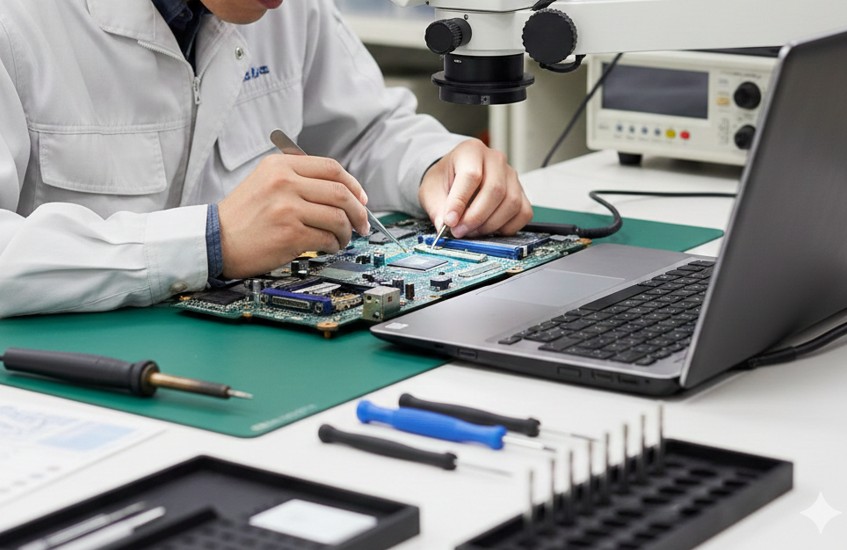
これらすべてのソフトウェア的な対策(設定、放電、再インストール、OS復旧)を試しても全く音が鳴らない場合、あるいはイヤホンからは聞こえるのにスピーカーからは一切音がしない場合、残念ながら物理的な故障が疑われます。
スピーカーユニット自体の断線、ボイスコイルの焼損、あるいはマザーボード上のサウンドチップの故障などです。
物理故障の場合の修理費用は、故障箇所によって大きく異なります。
スピーカー単体の交換であれば比較的安価ですが、マザーボード全体の交換が必要になると、古いPCなら買い替えを検討した方が良いレベルの金額になることもあります。
| 故障のサイン | 予想される故障箇所 | 修理費用目安(税込) |
|---|---|---|
| スピーカーから異音がする | スピーカーユニットのコーン破損 | 1.5万 〜 3万円 |
| 何をしてもデバイスを認識しない | マザーボード(サウンドチップ)故障 | 4万 〜 8万円以上 |
| 特定の端子が反応しない | イヤホンジャックの基板破損 | 1.5万 〜 2.5万円 |
高額な修理を避けたい場合の「裏技」として、「USBオーディオアダプタ」の活用をおすすめします。
USBポートに差し込むだけで独立したサウンドカードとして機能するため、内蔵のサウンド機能が全滅していても、そこからスピーカーやイヤホンへ音を出力できます。
まずは安価なアダプタで代用できないか検討してみるのが、経済的で賢い選択かもしれませんね。
※修理費用や期間はあくまで一般的な目安です。
正確な見積もりについては、必ずメーカーのサポート窓口や信頼できる修理業者へお問い合わせください。
ノートPCが急に音が出なくなった時の重要ポイント

「ノートPCで急に音が出なくなった」というトラブルは、非常にストレスが溜まるものですが、パニックにならずに原因を一つずつ切り分けていけば、多くの場合、自分自身の手で直すことができます。
今回のまとめとして、重要なチェックポイントを振り返ってみましょう。
まずは、音量ミキサーや各アプリのミュート設定といった「UI(ユーザーインターフェース)層」の確認。
次に、ドライバーの再インストールやトラブルシューティングツールの実行といった「OS・システム層」の修復。
そして、最後に放電処置や外部アダプタの検討といった「物理・ハードウェア層」への対処。
この順番で進めていくのが、最も効率的で確実な解決へのロードマップです。
音トラブル解決の5ステップ
- 1. ミュートの確認:OS、アプリ、物理キーの3箇所をすべてチェックする。
- 2. 出力先の確認:Bluetooth接続やHDMI出力に横取りされていないか見る。
- 3. 放電処置:電源を切り、周辺機器を外して数分待つ(帯電エラー対策)。
- 4. ドライバー更新:デバイスマネージャーから再インストールを試みる。
- 5. 物理的な検討:どうしてもダメならUSBオーディオアダプタでの代替を考える。
ガジェットは便利な反面、ちょっとした不具合で私たちの日常を立ち止まらせてしまいます。
でも、その仕組みを少しだけ知っておくことで、トラブルも「自分で解決できるタスク」に変わるはずです。
この記事が、皆さんのノートPCに再び心地よい音を呼び戻す助けになれば、私としてこれほど嬉しいことはありません。
もし修理を検討される際は、最新の情報を各公式サイトで確認しながら、納得のいく形で進めてくださいね!
