こんにちは。ガジェット・スクランブル、運営者の「ケンジ」です。
デスクの上をスッキリさせたいけれど、大好きなゲームも妥協したくない。
そんな贅沢な悩みを解決してくれる選択肢として、最近はミニPCがすごく注目されていますね。
私も新しいガジェットが出るたびにチェックしているのですが、いざ導入しようとすると、ミニPCの性能の限界や特有のデメリットが気になって夜も眠れない……なんて方も多いのではないでしょうか?
特に、重い3Dゲームを動かしたときの熱暴走やファンの騒音、さらには数年後の拡張性不足など、小型ゆえの懸念点は尽きません。
この記事では、最新のRyzenモデルの比較やGTX・RTX搭載機のリアルな性能、VRへの対応状況など、私が気になって調べた情報を包み隠さずお伝えします。
この記事を読み終える頃には、自分にとってミニPCが本当に最適な選択肢なのか、それとも別の道があるのかがハッキリ見えてくるはずですよ。
ポイント
- ミニPCが抱えるハードウェア的な制約とゲームプレイへの具体的な影響
- 長時間の高負荷プレイで発生しやすい熱問題と騒音への対策法
- 購入前に絶対に確認しておくべきスペックの見極め方とブランド選び
- eGPUなどの外部デバイスを利用してスペック不足を補う裏技
ミニPCでゲーミングをするデメリットと性能の限界
ミニPCはその驚異的なコンパクトさが最大の魅力ですが、物理的なサイズが小さいということは、それだけ「何か」を犠牲にしているということでもあります。
ここでは、ゲーマーなら絶対に知っておきたいハードウェア面の制約と、その裏側にある技術的な理由を深掘りしていきましょう。
最新の3DゲームにおけるGPU性能の不足
ミニPCで最も頭を悩ませるのが、やはりグラフィック性能(GPU)の不足かなと思います。
一般的なゲーミングデスクトップPCを開けてみると分かりますが、そこにはレンガのような巨大なビデオカードが鎮座していますよね。
あの巨大なパーツが担っている役割を、手のひらサイズの筐体に詰め込むのは、現代の技術でもまだまだハードルが高いのが現実です。
多くのミニPCは、CPUの中にグラフィック機能を統合した「内蔵GPU(iGPU)」に頼っています。
最近のRyzen 7000シリーズや8000シリーズに搭載されているRadeon 780Mなどは、一昔前のエントリークラスのビデオカードに匹敵するほど進化しましたが、それでも「最新のAAAタイトルを最高画質で」となると話は別です。
フルHD(1080p)解像度で設定を「中」以下に落とせば、VALORANTやApex Legendsのようなeスポーツタイトルは100fps前後で動かせたりもしますが、サイバーパンク2077のような超重量級ゲームを4Kやレイトレーシングで楽しむのは、正直なところほぼ不可能と言っていいでしょう。
一部のハイエンドなミニPCには、ノートPC用のRTX 4060 Laptop GPUなどが搭載されていることもありますが、ここでも「TDP(熱設計電力)」という壁が立ちはだかります。
同じチップでも、供給できる電力が少なければ本来のパフォーマンスは発揮できません。
結果として、見た目のスペック以上にゲーム中のフレームレートが伸び悩むことも少なくないんですよね。
ポイント
モバイル向けGPUを搭載しているモデルであっても、デスクトップ版の同じ型番のカードとは全くの別物と考えたほうが安全です。
特に冷却性能の差から、瞬間的なパワーは出せても、数十分のプレイ後には熱による出力低下を招くケースが非常に多いです。
そのため、自分が遊びたいゲームが「どの程度のグラフィック性能を求めているのか」を事前に把握しておくことは必須です。
最新の内蔵グラフィックス性能については、AMDの公式サイトにある製品仕様ページ(出典:AMD Ryzen 8000シリーズ プロセッサ製品仕様)などを確認すると、搭載されているグラフィックスの型番やコア数が具体的に分かって参考になりますよ。
冷却不足による熱暴走とサーマルスロットリング
小さなケースに高性能なCPUやGPUを詰め込むと、避けて通れないのが「熱」の問題です。
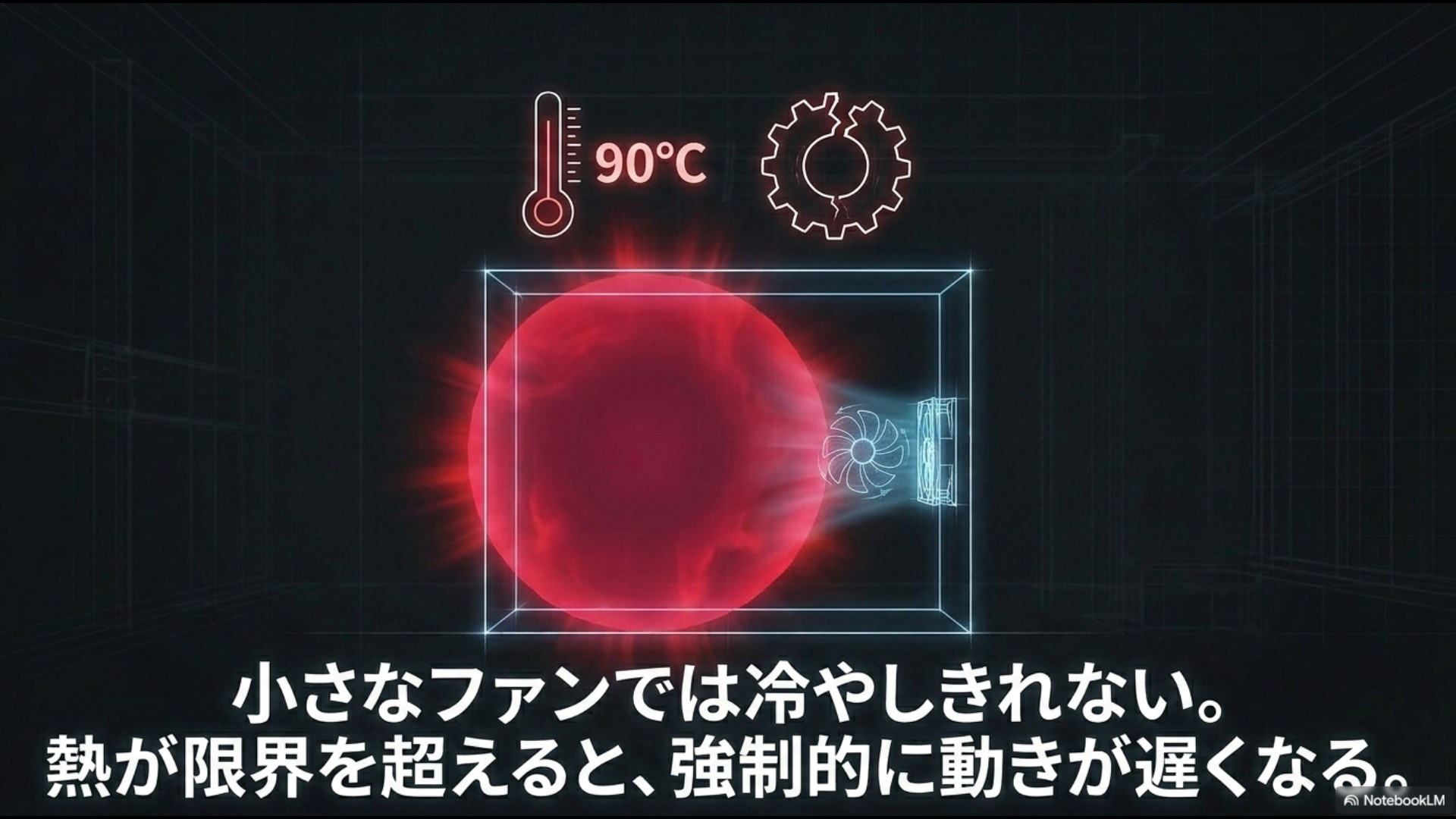
PCパーツは電気を消費すると必ず熱を発しますが、ミニPCはその熱を逃がすための「空気の通り道」が圧倒的に足りません。
デスクトップPCなら120mmや140mmの大型ファンで一気に排熱できますが、ミニPCのファンはせいぜい50〜60mm程度。
この小さなファンで熱を排出しようとするのは、まさに「小さなうちわで燃え盛る焚き火を冷やす」ようなものです。
パーツの温度が上昇し、限界値(多くの場合は90℃〜100℃付近)に近づくと、PCは自身の故障を防ぐために「サーマルスロットリング」という保護機能を働かせます。
これは強制的にクロック周波数を下げる動作のことで、ユーザーから見れば「突然ゲームがカクカクになる」「フレームレートが激減する」といった現象として現れます。
ゲームを始めて最初は快適だったのに、30分くらい経つと重くなる……という場合は、ほぼ間違いなくこの熱問題が原因ですね。
また、熱はパーツの寿命にも直結します。
常に80℃以上の高温にさらされ続けるコンデンサなどの電子部品は、適切な温度で管理されている場合に比べて故障のリスクが高まります。
「数年使えればいい」と割り切るなら良いですが、長く愛用したいなら、いかに温度を上げずに運用するかが鍵になります。
外付けのクーラーパッドを使ったり、BIOS設定で電力制限をかけたりといった、少しマニアックな工夫が必要になるかもしれません。
内部ケースの限界と拡張性不足の問題
ミニPCを手にするということは、ある意味で「将来のアップグレードを諦める」ということでもあります。
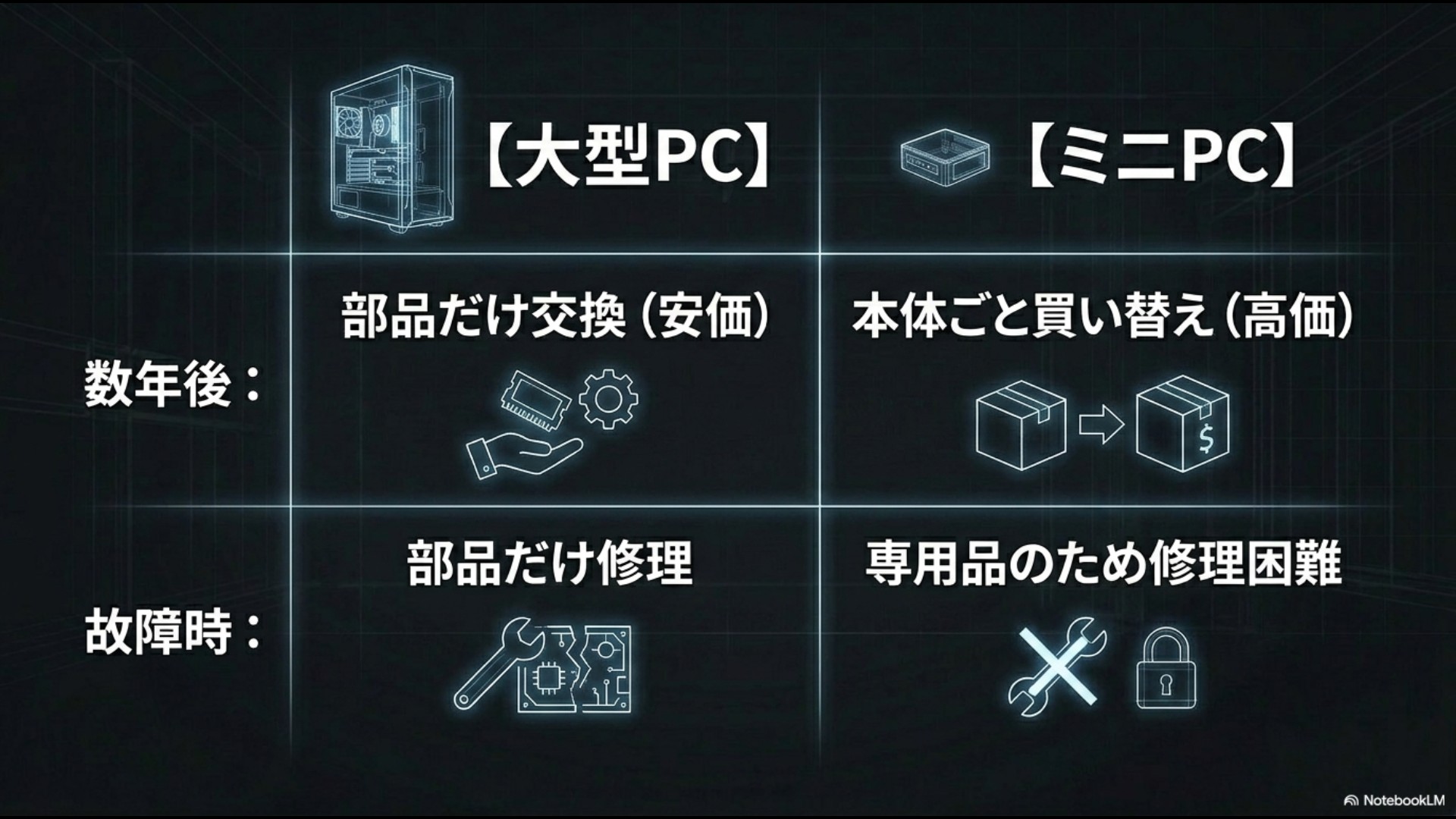
自作PCや一般的なタワー型デスクトップであれば、3年も経ってゲームが重くなれば、ビデオカードだけを最新のものに買い替えて、また数年戦うといったことが可能です。
しかし、ミニPCではそれがまずできません。
多くのミニPCの内部構造は、ノートPCに近い作りになっています。
マザーボードにCPUやGPUが直接ハンダ付けされていることも多く、交換可能なのはせいぜいメモリ(RAM)とストレージ(SSD)くらいです。
つまり、「もっと綺麗な画面で遊びたいからGPUを替えよう」と思っても、本体ごと買い替えるしか選択肢がないわけです。
これは長期的なコストパフォーマンスを考えると、意外と大きなデメリットになります。
最初に奮発してハイスペックなものを買っても、技術の進歩で数年後には型落ちになってしまう。
そのときにパーツ単位で延命できないのは、ゲーマーとしては少し寂しいところですよね。
特殊なマザーボード設計の弊害
ミニPCに使われているマザーボードは、その機種専用に設計された独自規格であることがほとんどです。
万が一、USBポートが壊れたり、ネットワークチップが不調になったりしても、市販のパーツで修理することは不可能です。
メーカー修理に出すしかありませんが、海外メーカーだと送料が高額になったり、修理に数ヶ月かかったりすることも珍しくありません。
「壊れたら終わり」という覚悟が、どこかで必要になるのがミニPCのリアルな一面です。
小型ファンが発する騒音と静音性の課題
先ほどの冷却の話とも繋がりますが、小さなファンで排熱を補おうとすると、どうしてもファンの回転数を極限まで上げる必要が出てきます。
このとき発生する「音」が、実はゲーミングミニPCにおいてかなりのストレス要素になります。
デスクトップPCの大型ファンが「コーッ」という低い風切り音なのに対し、ミニPCの小型ファンは「キーン」とか「フィーン」といった高い周波数の音を立てることが多いんです。
この高音は人間の耳につきやすく、集中力を削ぐ原因になります。
特にマイクを使ってフレンドとボイスチャットをしながら遊んでいる場合、マイクがこのファン音を拾ってしまうこともあります。
「ケンジ、後ろで掃除機かけてる?」なんて聞かれたら悲しいですよね。
静音性を売りにしているモデルもありますが、それはあくまで「低負荷時」の話。
AAAタイトルのゲームを動かしている最中は、どのミニPCも基本的には全力でファンが回ります。
ファンの騒音対策としては、密閉型のヘッドセットを使うのが最も手っ取り早いです。
あるいは、PC本体をデスクの下に配置して距離を稼ぐだけでも、体感のうるささはかなり軽減されます。
ただし、足元はホコリが溜まりやすいので、吸気口の掃除はこまめに行う必要がありますね。
電源容量の不足による動作の不安定さ
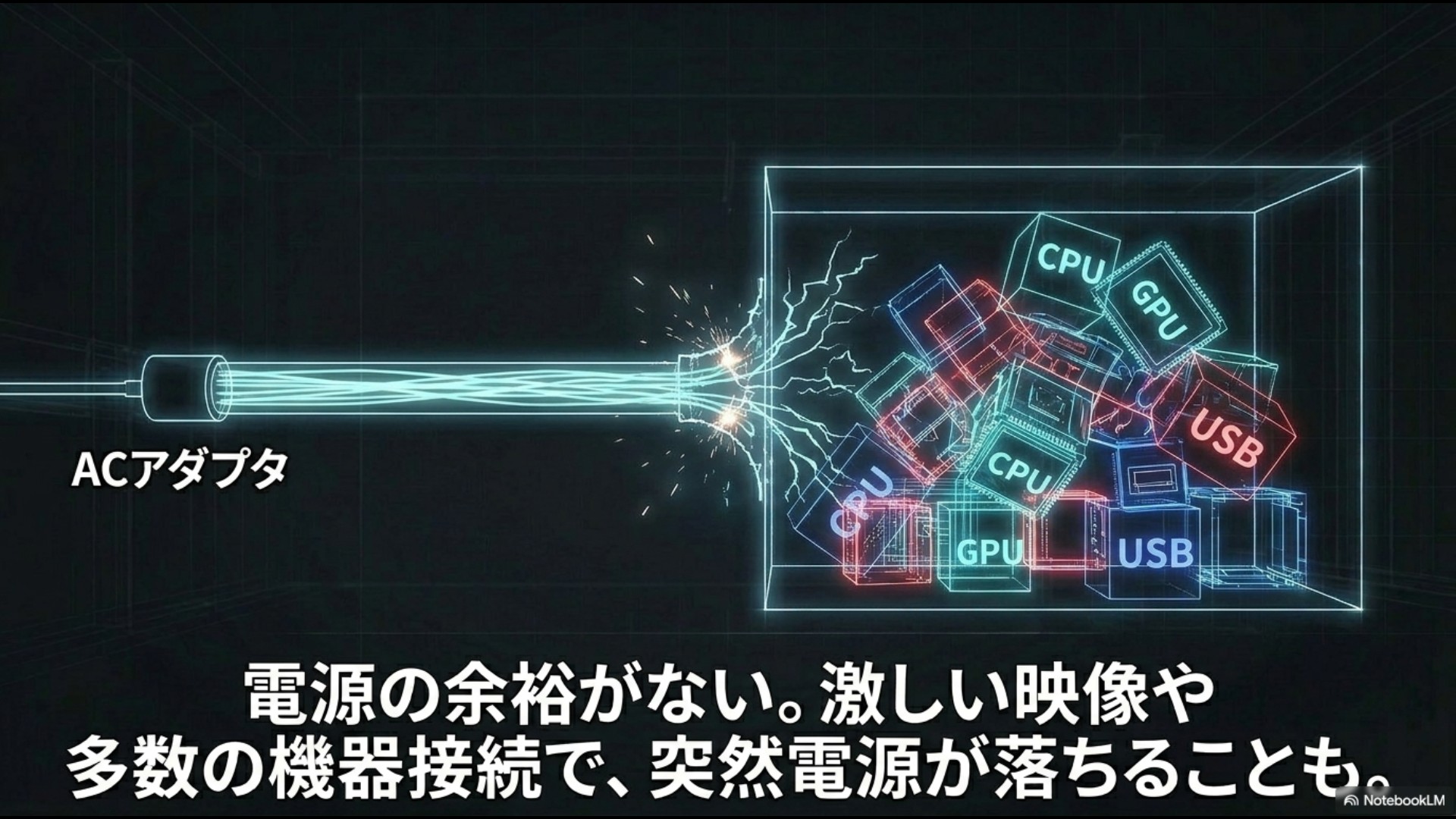
ミニPCの背面に繋がっている、あのでっかいACアダプタ。
実はあの中には、PCを安定して動かすための「生命線」が詰まっています。
デスクトップPCなら600W〜850Wといった余裕のある電源ユニットを内蔵していますが、ミニPCのACアダプタは65W、大きくても120W〜200W程度が限界です。
この容量の中に、CPU、GPU、メモリ、SSD、さらには接続しているUSBデバイスすべての消費電力を収める必要があります。
ゲームのワンシーンで、爆発エフェクトが重なって急激に負荷が上がった瞬間、消費電力がACアダプタの限界を一瞬でも超えてしまうと、PCは「電力不足」と判断して動作をカットします。
これが突然の画面暗転や、PCの再起動を招くわけです。特にRyzenの高性能モデルや外部GPUを搭載したモデルでは、この電力管理が非常にシビアになります。
また、USBポートにたくさんの周辺機器(RGBキーボード、マウス、WEBカメラ、キャプチャーボードなど)を繋ぐと、それだけで数ワット〜十数ワットを消費します。
ギリギリの電力設計で動いているミニPCにとって、この微々たる電力の積み重ねが不安定さの引き金になることもあるんです。
もしUSB機器をたくさん使う予定なら、セルフパワー式のUSBハブ(コンセントから電気を取るタイプ)を併用するのが、安定運用のコツかなと思います。
VRや高リフレッシュレート対応への壁
「Meta Questを繋いでVRを遊びたい!」とか「240Hzのモニターを買ってヌルヌル動かしたい!」という目標があるなら、ミニPC選びはさらに慎重になる必要があります。
まずVRについてですが、これは通常のゲームよりもはるかに高いグラフィック性能と、低遅延な映像出力が求められます。
ミニPCの内蔵GPUでは、Meta QuestをPC VRモードで動かすのは正直スペック不足で、画面がカクついたり、最悪の場合は起動すらしなかったりすることも多いです。
さらに映像出力端子の問題もあります。
144Hzや240Hzといった高リフレッシュレートのモニターを活かすには、DisplayPort 1.4以上やHDMI 2.1といった最新の規格に対応した端子が必要です。
ミニPCの端子が古い規格だったり、USB-Cからの変換出力だったりすると、モニターの性能をフルに発揮できない(例えば60Hzで固定されてしまう等)という悲劇が起こります。
USBの帯域不足と干渉
VRヘッドセットやゲーミングモニターには、映像以外にも膨大なデータ転送が必要です。
ミニPCの限られたUSBポートでこれらを繋ぐと、ポート間で帯域の奪い合いが発生し、マウスの反応が飛んだり、オーディオにノイズが乗ったりすることもあります。
また、BluetoothとUSB 3.0の電波干渉も起こりやすいので、ワイヤレスマウスのレシーバーを挿す場所にも気を遣わなければなりません。
こうした「細かい調整」が、ミニPCで快適なゲーミング環境を作る上での隠れたハードルになっているんです。
ミニPCのゲーミングでのデメリットを補う選び方
デメリットをたくさん挙げてきましたが、決して「ミニPCでゲームはやめとけ」と言いたいわけではありません。
むしろ、制約を正しく理解した上で選べば、ミニPCは最高のゲーミング環境を構築する強力な武器になります。
ここでは、後悔しないための一歩踏み込んだ選び方のポイントをまとめてみました。
まずは自分の遊びたいゲームの「推奨スペック」を冷静に分析することから始めましょう。
Ryzen搭載モデルやGTX搭載機の性能比較
今、ゲーミングミニPCを選ぶなら、一番の注目株は間違いなくAMDのRyzen搭載モデルです。
IntelのCPUも素晴らしいですが、内蔵グラフィックスの「ゲーム性能」だけで選ぶなら、Ryzen(特にRadeon 780Mを搭載した7000/8000シリーズ)に軍配が上がることが多いですね。
専用のGPU(ビデオカード)を持たないモデルでも、驚くほど動くタイトルが多いのが最近のトレンドです。
| CPU/GPU構成 | 想定ターゲット | ゲーム体験の目安 |
|---|---|---|
| Ryzen 7 + Radeon 780M | カジュアルゲーマー | Apex/VALORANTが設定次第で100fps前後。原神も快適。 |
| Intel Core i7 + RTX 4060 Mobile | ミドル層ゲーマー | FF14や最新3DゲームもフルHDなら高画質でサクサク。 |
| Ryzen 9 + eGPU(RTX 4070等) | ガチ勢・クリエイター | 重いAAAタイトルやVRも余裕。デスクトップPCに迫る性能。 |
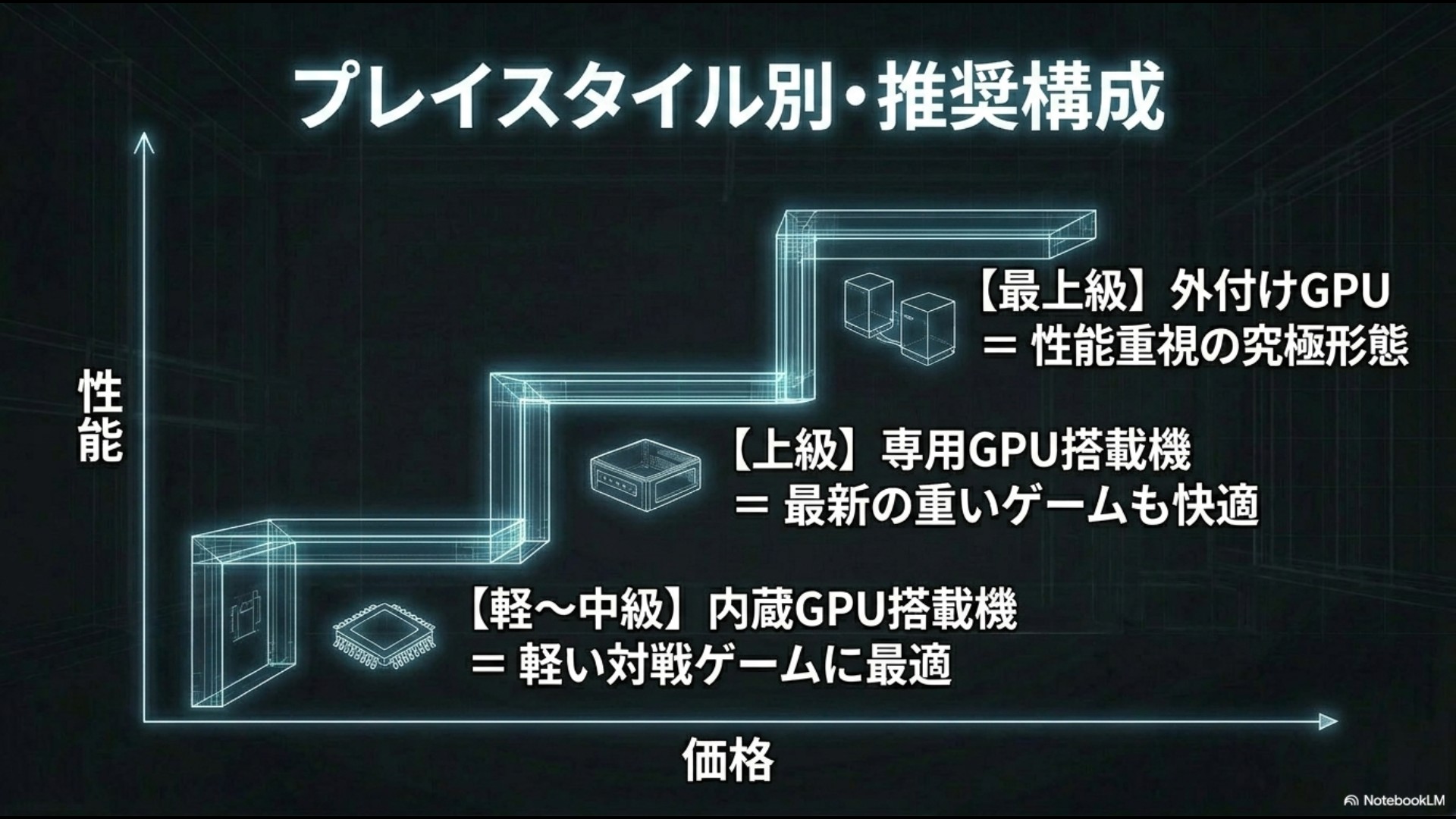
一方で、NVIDIAのGPUを搭載したモデル(旧来のGTX系や最新のRTX Laptop GPU搭載機)は、内蔵GPUとは次元の違う描画性能を見せてくれます。
ただし、その分お値段も高くなり、筐体も少し大きめ(1L〜2Lサイズ)になる傾向があります。
自分が「どの程度の解像度・フレームレートで遊びたいのか」という妥協点を決めることが、ミニPC選びの第一歩になります。
Intel NUCなどメーカー別のサポート体制
ミニPCの世界は、大手のASUS(IntelからNUC事業を継承)だけでなく、Minisforum、Geekom、Beelinkといった新興メーカーが非常に元気です。
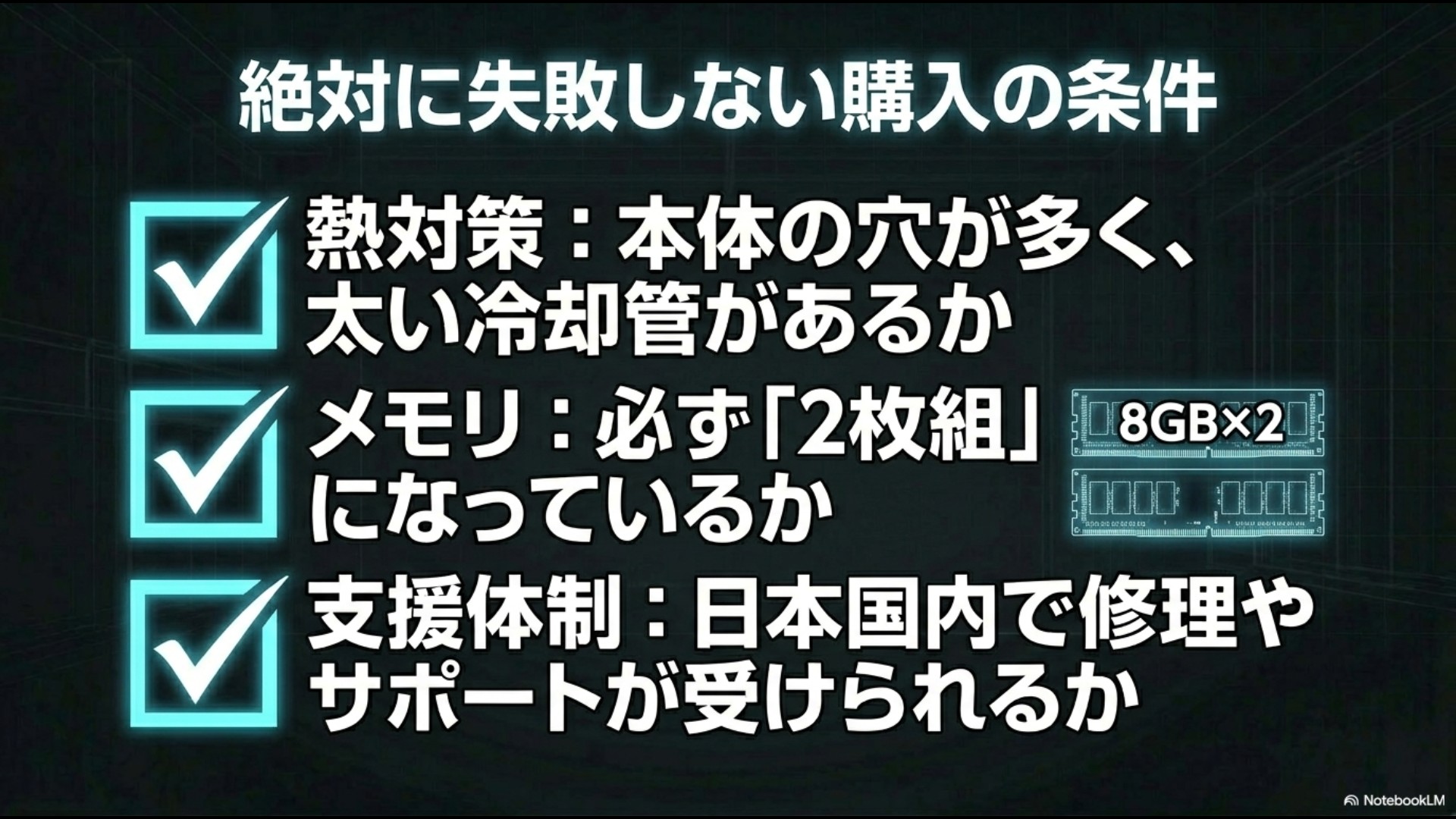
しかし、これらのメーカーを選ぶ際に必ず見てほしいのが「日本国内でのサポート体制」です。
スペック表の数字だけ見れば新興メーカーのコスパは圧倒的ですが、万が一の故障時の対応には差が出ます。
例えば、公式サイトが完全に日本語化されているか、日本国内に修理拠点や発送先があるか、といった点です。
Amazonのレビューなどをチェックして、「初期不良のときの対応が早かった」「日本語で返信が来た」といった書き込みがあるかどうかを確認しておきましょう。
また、OS(Windows)のライセンスが適切かどうかも重要です。
あまりに安すぎる不明なメーカー品だと、ボリュームライセンスを不正に転用しているケースも稀に報告されています。
信頼できる販売ルートから購入することが、将来の自分を守ることに繋がりますよ。
外付けGPUを活用した性能限界への対策
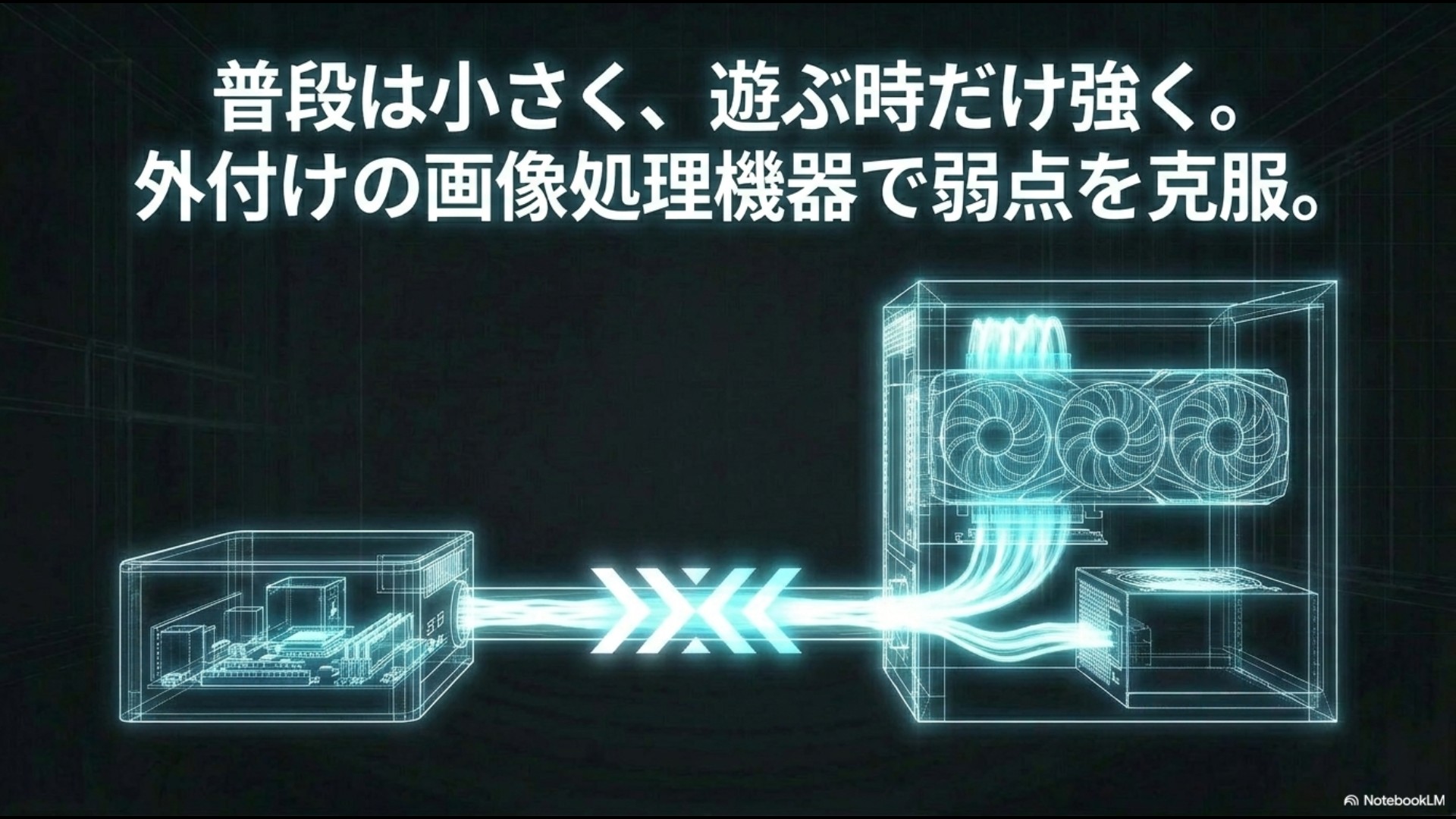
「本体はコンパクトなままで、スペックだけを劇的に上げたい」という夢のような解決策が、eGPU(外付けGPU)の活用です。
最近のハイエンドミニPCには「USB4」や「Thunderbolt 4」という非常に高速な端子が備わっており、これを使って外付けのビデオカードボックスを繋ぐことができます。
これなら、普段は省スペースなPCとして使い、ガッツリ遊びたいときだけ強力なGPUパワーを借りる、というハイブリッドな運用が可能です。
さらに最近では、より高速でデータの損失が少ない「OCuLink」という規格を採用したミニPCも増えています。
これを使えば、外付けであってもビデオカード本来の性能を90%以上引き出すことができるようになります。
ただし、eGPUボックスとビデオカードを揃えると、それだけで10万円以上の追加出費になることも。
予算に余裕があり、「デスクをスッキリさせたいけど性能も一切妥協したくない」というこだわり派の方には、ぜひ検討してほしい選択肢ですね。
ゲーミングミニPCのおすすめモデルと選び方
失敗しないためのおすすめモデルの選び方として、私が最後にお伝えしたいのは「排熱デザインをよく見る」ことです。
製品紹介画像で、内部のヒートパイプが太く、ファンが2基搭載されているようなモデルは、メーカーが熱対策に真剣に取り組んでいる証拠です。
逆に、穴がほとんど空いていないようなツルツルした筐体のモデルは、ゲーミング用途ではすぐに熱がこもってしまう可能性が高いです。
また、メモリの「デュアルチャンネル」構成も必須条件です。特に内蔵GPU(Ryzenなど)を使う場合、メモリが1枚だけ(シングルチャンネル)だと、グラフィック性能が半分近くまで落ちてしまうこともあります。
自分で増設するなら良いですが、完成品を買うなら「8GB×2枚」などの構成になっているかを必ず確認してください。
こうした小さなスペックの差が、実際のゲーム体験を大きく左右するんです。
ミニPCのゲーミングにおけるデメリット:まとめ
ここまで長い文章にお付き合いいただき、ありがとうございます!
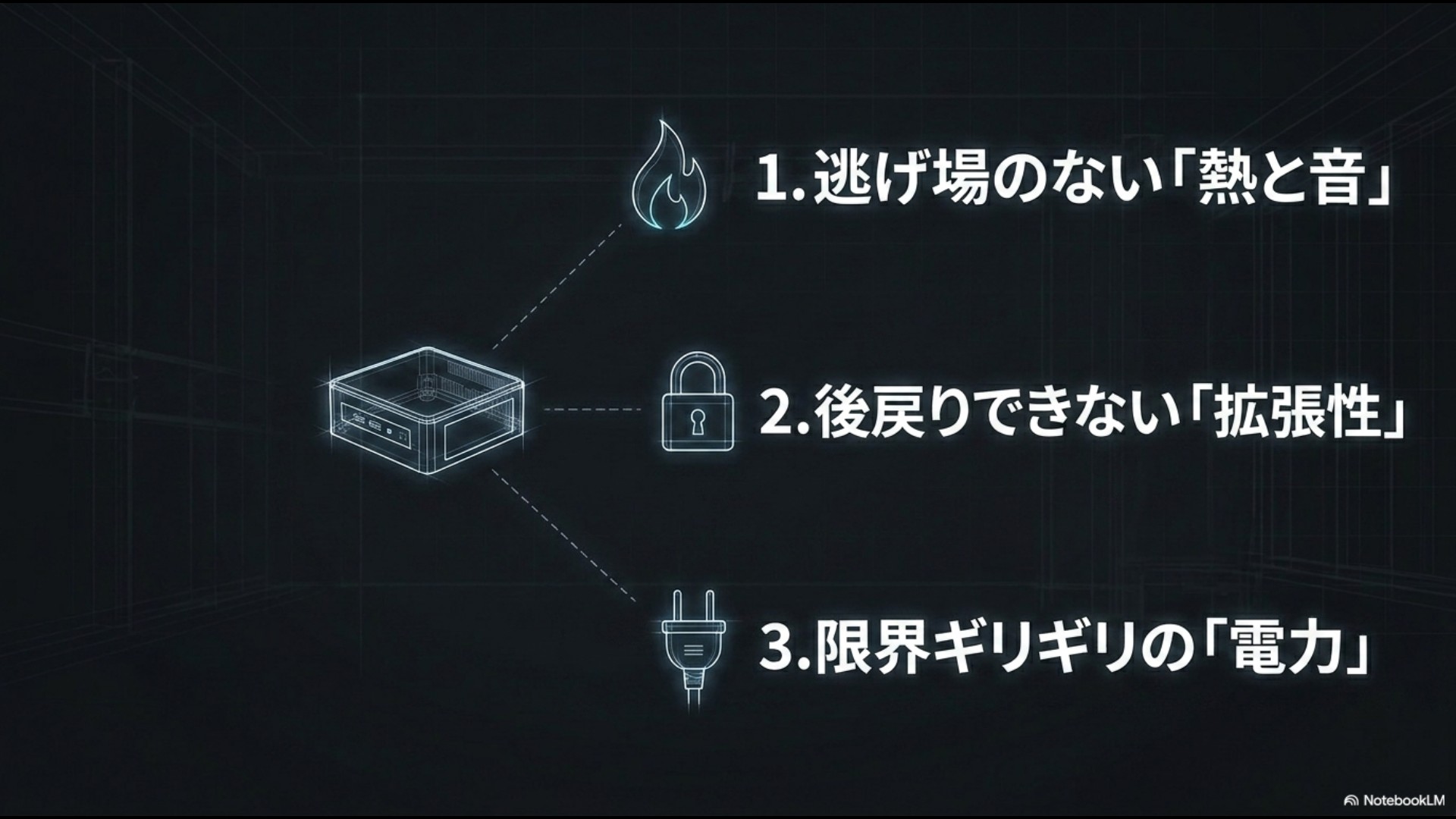
結論として、ミニPCのゲーミングにおけるデメリットは、物理的なサイズが生む「熱・音・拡張性」という3つの大きな壁にあると言えます。
ですが、最新のRyzenの進化やeGPUといった技術によって、その壁は年々低くなっているのも事実です。
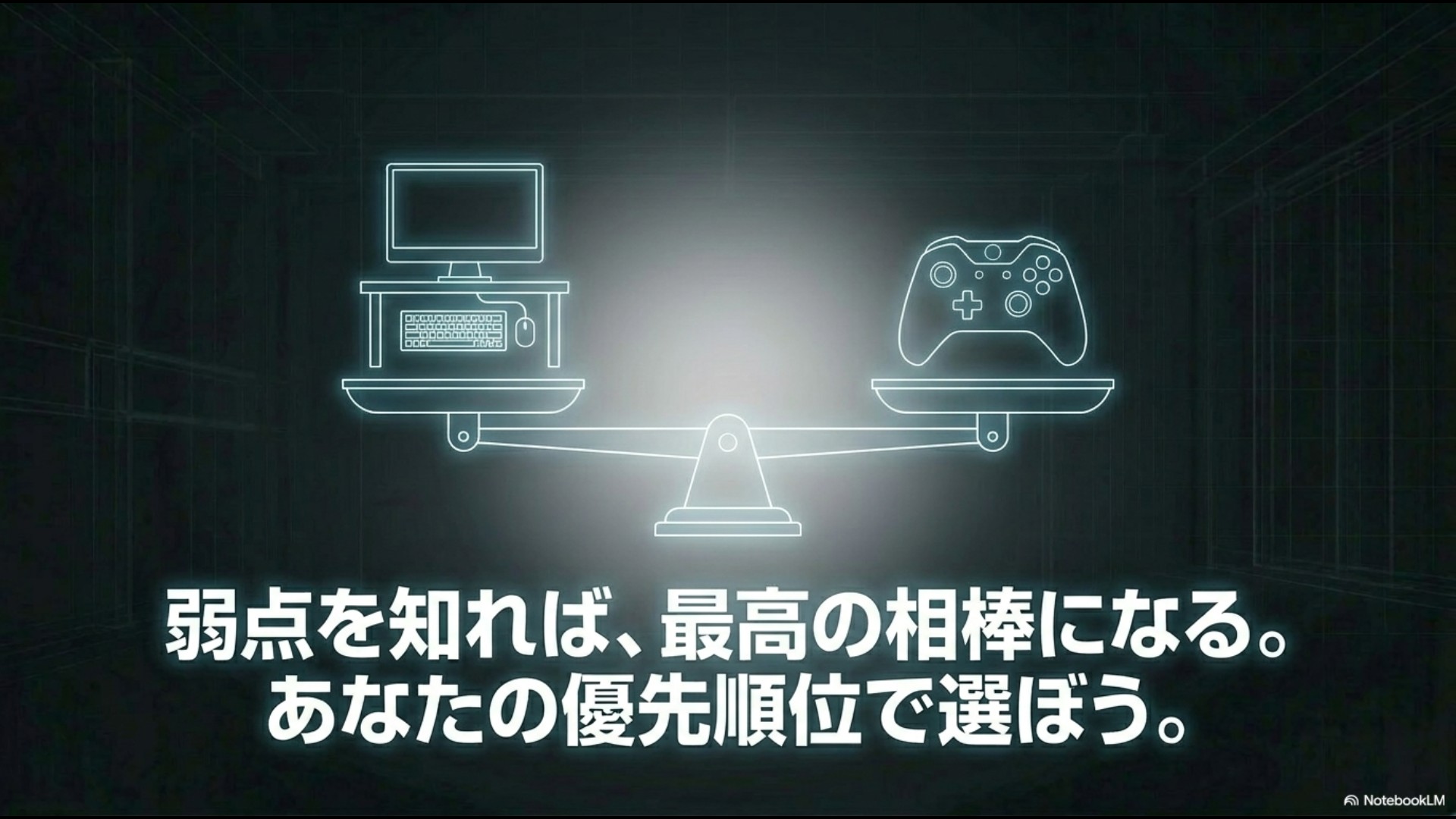
「自分にとって、デスクの広さとゲームの快適さ、どちらが優先順位が高いか?」を天秤にかけてみてください。
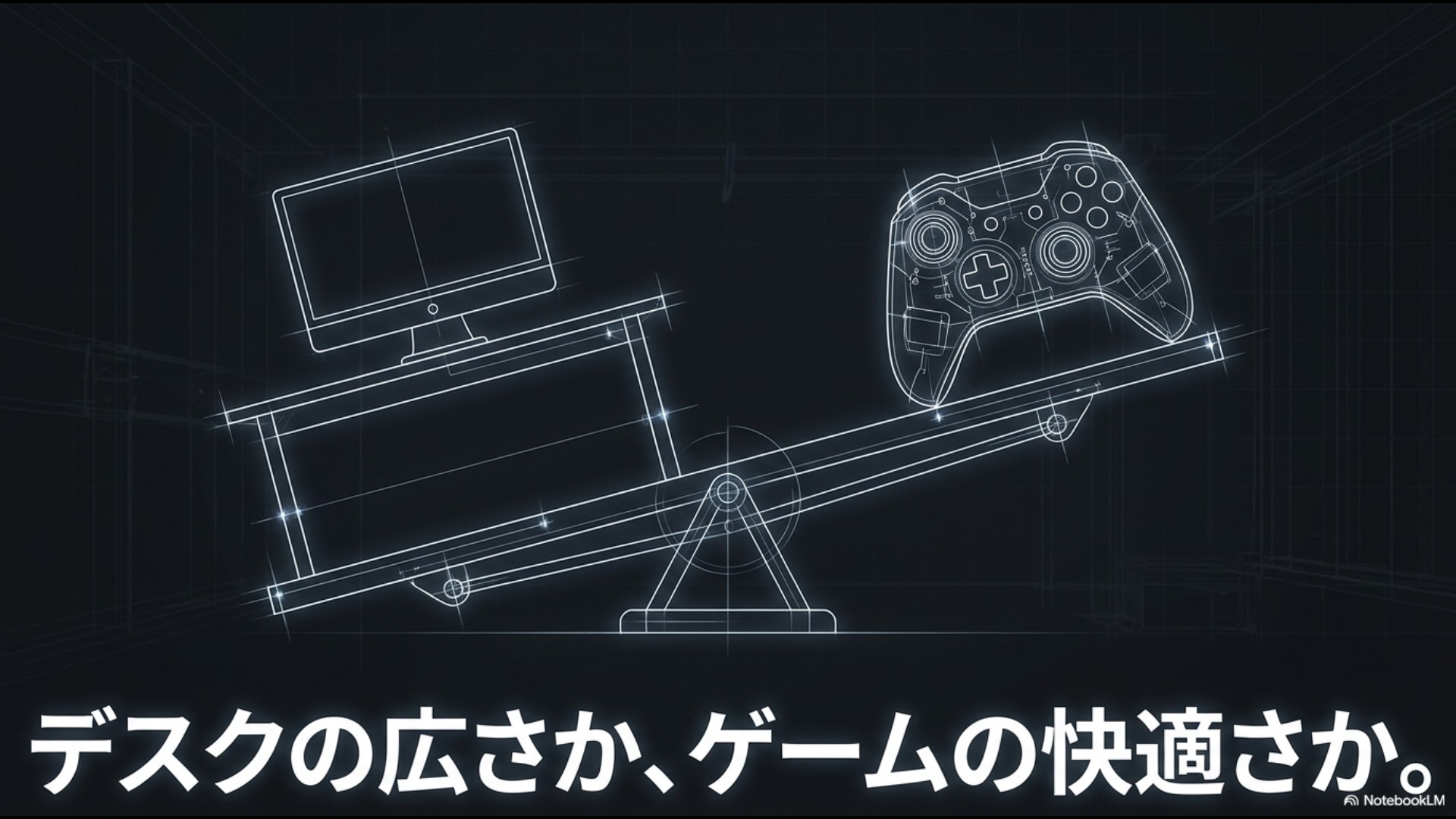
もし「多少の騒音や熱は工夫で乗り切るから、このミニマルな環境を手に入れたい!」と思えるなら、ミニPCはあなたにとって最高の選択肢になるはずです。
決して安くない買い物ですので、スペック表だけでなく実際のユーザーレビューやサポート情報もしっかり確認して、納得のいく一台を選んでくださいね。
皆さんのゲーミングライフが、素晴らしいものになることを応援しています!