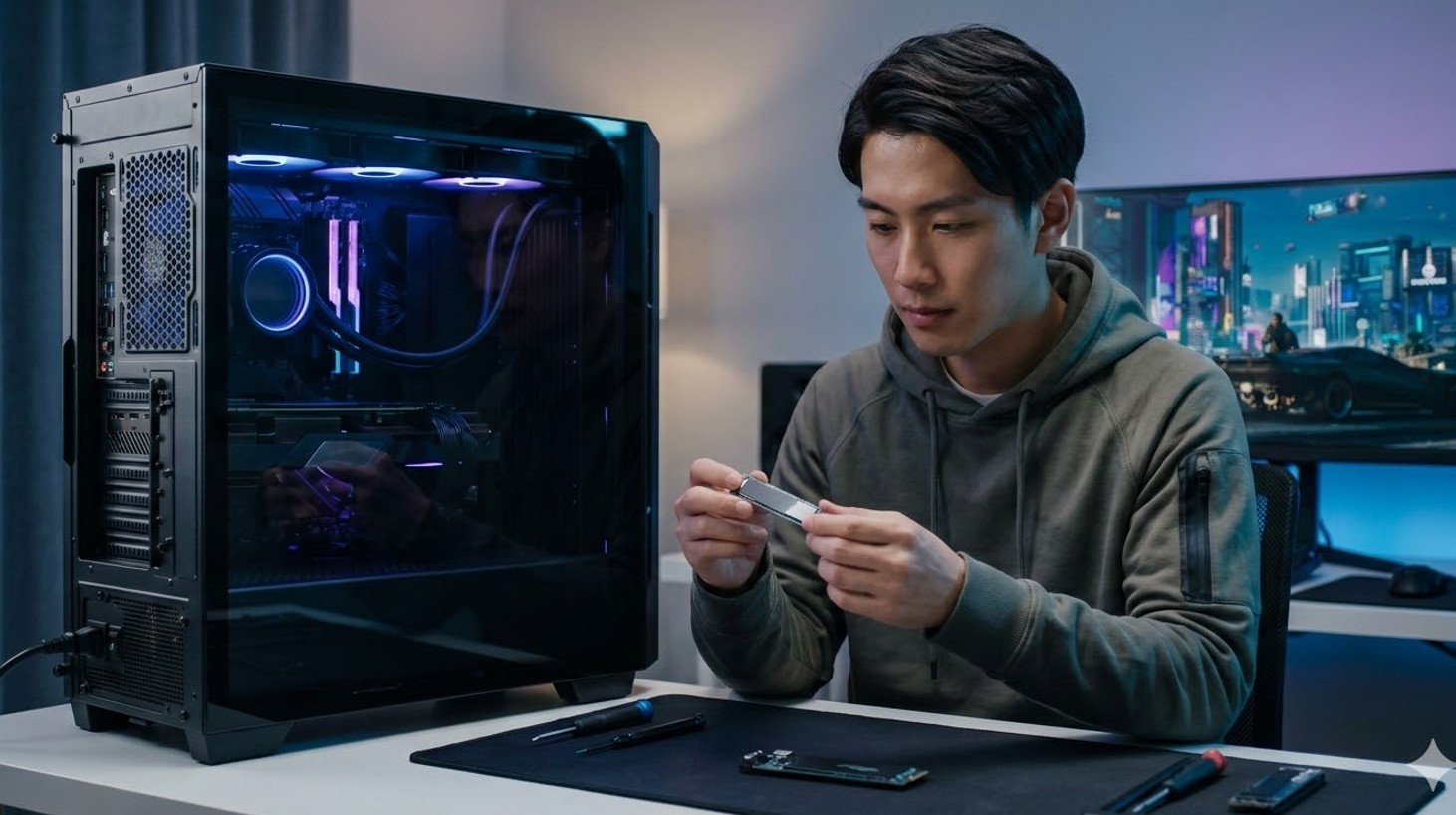
こんにちは。ガジェット・スクランブル、運営者の「ケンジ」です。
最近のゲームって、1タイトルで100GBを超えるのが当たり前になってきて、標準のストレージだとあっという間に容量不足になっちゃいますよね。
私も新しいゲームをインストールするたびに、どれを消そうか迷うのがストレスで、ついにストレージを拡張することにしました。
ゲーミングPCのSSD増設を考えてはいるけれど、自分のパソコンに合う規格がどれかわからないし、もし失敗して壊してしまったらどうしようと不安に感じている方も多いのではないでしょうか。
また、最近話題のPCIe 5.0対応モデルや、PS5のストレージ拡張でも使われるGen4モデルなど、選択肢が多すぎて迷ってしまいますよね。
デスクトップならまだしも、ノートパソコンだとさらに増設方法が難しそうに感じるかもしれませんし、万が一認識しないときのことを考えると二の足を踏んでしまうのも無理はありません。
この記事では、初心者の方でも迷わずに作業できるよう、最新のSSD規格の選び方から、物理的な取り付け方法、誠実な初期設定まで、実体験を交えて分かりやすく解説していきます。
増設にかかる費用やおすすめのモデルについても詳しく触れていくので、この記事を読めば増設に関する悩みが一気に解決するかなと思います。
読み終わる頃には、自分にぴったりの方法で快適なゲーム環境を手に入れられるようになっているはずですよ。
なお、正確な情報は各パーツやPCメーカーの公式サイトをご確認くださいね。
ポイント
- 最新のPCIe 5.0や4.0規格の違いと自分に合ったモデルの選び方
- デスクトップやノートPC、外付けSSDといった環境別の増設方法
- 失敗しないための物理的な取り付け手順と静電気・放電対策
- 取り付けた後にWindowsでSSDを認識させるための具体的な操作
ゲーミングPCのSSD増設で性能を引き出す方法
最新のゲームを最高の設定で楽しむためには、グラフィックボードと同じくらいストレージの性能が重要です。
ここでは、2026年の最新トレンドを踏まえた上で、どのような基準でSSDを選ればゲーミングPCの性能を100%引き出せるのかを詳しく見ていきましょう。
2026年の最新SSD規格とおすすめモデル
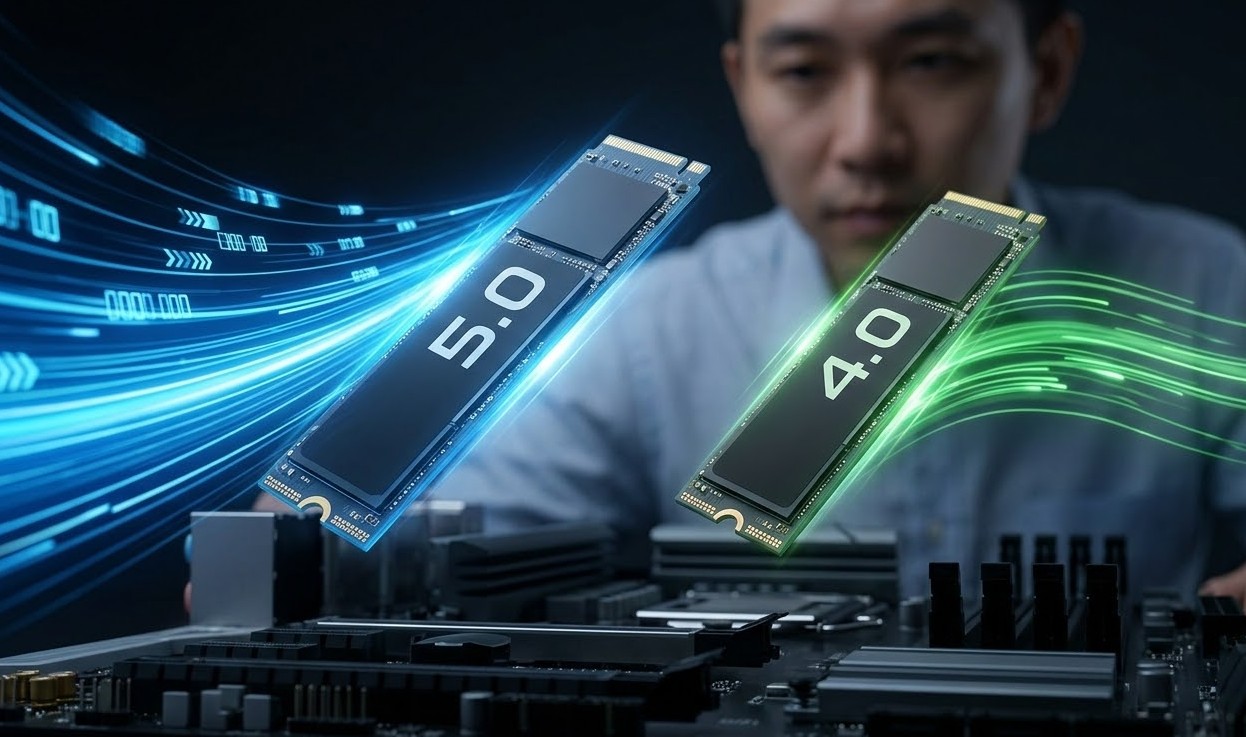
2026年現在、ゲーミングPCの世界では「爆速」の基準が大きく塗り替えられています。
これまでの主流だったPCIe 4.0(Gen4)に代わり、異次元のスピードを誇るPCIe 5.0(Gen5)対応SSDが普及してきました。
Gen5モデルの最大読み込み速度は14,000MB/sを超え、数年前のハイエンド機の倍以上のスループットを実現しています。
例えば、WD Black SN8100やSamsung 9100 PROといったモデルは、オープンワールドゲームにおけるアセットの読み込みを瞬時に終わらせ、テクスチャが遅れて表示される「ポップイン現象」をほぼ完璧に抑えてくれます。
ただ、最新モデルの性能をフルに発揮させるには、マザーボード側もGen5に対応している必要があります。
もし対応していなくても、Gen5のSSD自体はGen4のスロットでも動作しますが、速度はGen4の限界値に制限されてしまいます。
そのため、自分のPCのスペックに合わせて選ぶのが最も賢明な判断かなと思います。
一方で、メインストリーム層にはWD Black SN7100のようなモデルが人気です。
これは最新の218層3D NAND(BiCS 8)を採用しており、DRAMレスながらもHMB(Host Memory Buffer)技術によって、従来の高級モデルに匹敵するレスポンスを叩き出しています。
コストと性能のバランスを考えるなら、このクラスが一番おすすめかもしれません。
2026年時点の注目SSDモデル
- WD Black SN8100: PCIe 5.0対応で最大14,900MB/sの驚異的スピード。最先端を求めるならこれ


- Samsung 9100 PRO: 自社製コントローラーの安定性が抜群。耐久性重視のユーザーに最適

- WD Black SN7100: コスパと性能を両立。ノートPCでも使いやすい片面実装が魅力
- Nextorage NE1N8TB: 8TBという圧倒的な容量。ライブラリを一つにまとめたい人向け
さらに、耐久性の指標であるTBW(Total Bytes Written)も進化しています。
最近のTLC NAND採用モデルでは、1TBあたり600TBW以上の書き込み寿命が一般的になっており、頻繁に大容量ゲームをインストール・削除するゲーマーでも、10年以上安心して使い続けられる計算になります。
格安のQLCモデルも存在しますが、ゲーム用として長く使いたいなら、信頼性の高いTLCモデルを選んでおくのが無難かなと思います。
PCIe5.0と4.0の速度差と選び方のコツ
「PCIe 5.0(Gen5)とPCIe 4.0(Gen4)って、体感でそんなに違うの?」
というのは、誰もが抱く疑問ですよね。
数値上は、Gen4が約7,000MB/s前後なのに対し、Gen5は14,000MB/s以上と約2倍の差があります。
しかし、実際のゲームプレイにおける「ロード時間」だけで見ると、その差は数秒程度に留まることも多いです。
それでもGen5を選ぶメリットは、DirectStorageという技術の普及にあります。
これはSSDからビデオメモリ(VRAM)へ直接データを送る技術で、2026年の最新タイトルではこの技術を前提とした設計が増えています。
これにより、CPUへの負荷を減らしつつ、広大なオープンワールドをストレスなく移動できる環境が整いつつあるんです。
選び方のコツとしては、まず自分のマザーボードの仕様を確認することから始めましょう。
Intelの第14世代以降やAMDのRyzen 7000/9000シリーズ以降を使っているなら、Gen5のスロットを備えている可能性が高いです。
ただし、Gen5 SSDは凄まじい熱を発するため、専用のアクティブファン付きヒートシンクが必須となります。
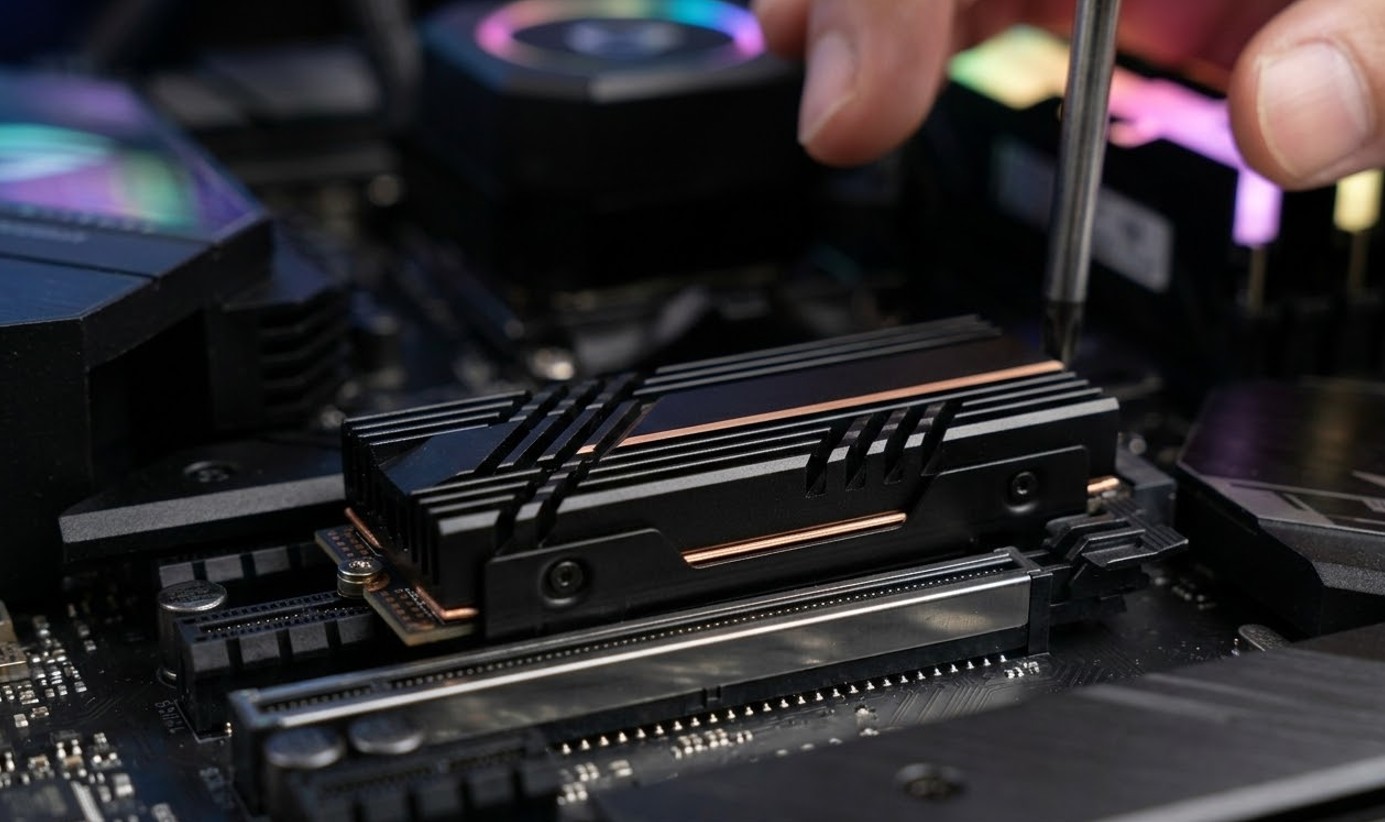
マザーボードに巨大なヒートシンクが付いていない場合は、ヒートシンク付きのSSDモデル(例:ADATA LEGEND 970 PROなど)を検討する必要があります。
ポイント
Gen5 SSDの熱問題に注意!
PCIe 5.0対応SSDは、高負荷時に100℃近い温度に達することもあります。
適切な冷却が行われないと「サーマルスロットリング」が発生し、速度が極端に低下してしまいます。
ケース内のエアフローを見直すか、冷却性能の高いヒートシンクを必ず併用してください。
逆に、そこまで極限の性能を求めない、あるいは予算を抑えたいという場合は、PCIe 4.0のハイエンドモデル(Samsung 990 PROなど)が非常に狙い目です。
価格がこなれてきている一方で、ゲーム用途では十分すぎるほどのパフォーマンスを持っており、PlayStation 5のストレージ拡張要件も余裕で満たしてくれます。
無理に最新規格にこだわらず、自分の遊びたいゲームの推奨環境やPCの世代に合わせて、最適な世代を選ぶのが「失敗しない」コツかなと思います。
M.2とSATAの違いや物理的な互換性
SSD増設を検討する際、まず理解しておきたいのが「M.2」と「SATA」という2つの規格です。
今のゲーミングPCにおいて、メインの増設先となるのは間違いなくM.2 NVMe SSDです。
ガムのような形状をした小さな基板で、マザーボードのスロットに直接差し込みます。
これに対して、昔ながらの2.5インチサイズのものがSATA SSDです。
速度差は歴然で、SATAが最大でも600MB/s程度なのに対し、M.2 NVMeは数千〜1万MB/s以上の速度が出ます。
ゲームのロード時間を短縮したいなら、迷わずM.2を選びましょう。
ただし、M.2には「サイズ」と「端子の切り欠き」という落とし穴があります。
一般的には「2280(幅22mm、長さ80mm)」というサイズが使われますが、稀に「2230」や「2242」といった短いサイズしか入らないスロットもあります。
特に、ポータブルゲーミングPC(ROG Allyなど)や超小型デスクトップ(SFF PC)を愛用している方は、このサイズを間違えると物理的に取り付けられません。
また、端子の形状には「B-key」「M-key」などがありますが、最近のNVMe SSDはほぼ「M-key」なので、現代のゲーミングPCならそこまで心配しなくて大丈夫かなと思います。
| 規格名 | 最大読込速度(目安) | 接続方法 | 主な用途 |
|---|---|---|---|
| M.2 NVMe (Gen5) | 14,000 MB/s以上 | マザーボード直接 | 最先端ゲーミング、動画編集 |
| M.2 NVMe (Gen4) | 7,000 MB/s前後 | マザーボード直接 | 現在のゲーミング標準、PS5拡張 |
| 2.5インチ SATA | 560 MB/s前後 | SATAケーブル接続 | サブストレージ、旧型PCの高速化 |
また、古いマザーボードだと、M.2スロットが空いていても、そのうちの一つが実は「SATA接続専用のM.2スロット」だったりすることもあります。
そこに最新のNVMe SSDを挿しても認識されないので、事前にマザーボードのマニュアルで「どのスロットがどの規格に対応しているか」をチェックしておくのが鉄則です。
もしマニュアルを失くしてしまっても、メーカーの公式サイトで型番を検索すれば、詳しい仕様(Spec)ページが必ず見つかるはずですよ。
ノートパソコンでのSSD増設の注意点
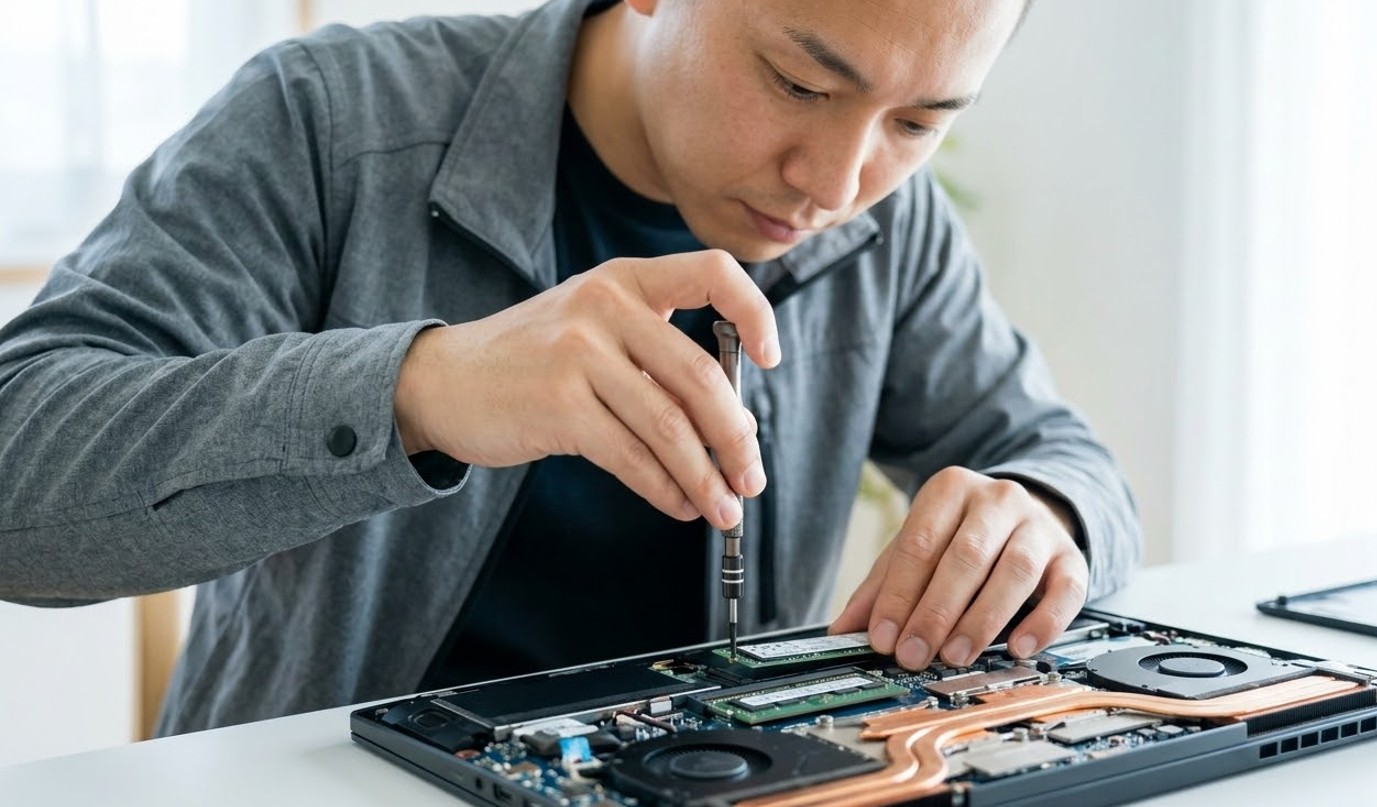
ノートパソコンのストレージ不足を解消するためのSSD増設は、デスクトップ以上に慎重さが求められます。
というのも、ノートPCの内部空間はコンマ数ミリ単位で設計されており、非常にタイトだからです。
まず最も注意すべきは、SSDの厚み(実装方式)です。
SSDには基板の片面だけにチップが載っている「片面実装」と、両面に載っている「両面実装」があります。
多くのノートPC、特に薄型のゲーミングノートでは片面実装モデルしか入りません。
両面実装モデルを無理やり取り付けると、基板がしなったり、ボトムケースが閉まらなかったりして、故障の原因になってしまいます。
また、ヒートシンクについても要注意です。
デスクトップ用の「ヒートシンク付きSSD」は、まずノートPCには入りません。
もし冷却が不安なら、放熱用のグラフェンシートが貼られたモデルを選ぶか、スペースに余裕がある場合のみ、非常に薄い銅製のヒートシンクを後付けする形になります。
WD Black SN7100のような、省電力で発熱が抑えられた最新の片面実装モデルは、まさにノートPC増設のためにあるような存在と言えますね。
ポイント
保証シールとサポートの壁
ノートPCの底面ネジの上に「Factory Seal」などの封印シールが貼られている場合があります。
これを剥がしたり破ったりすると、その時点でメーカー保証が一切受けられなくなる機種も多いです。
自分で増設する前に、その機種がユーザーによるパーツ増設を認めているかどうかを確認しておきましょう。
さらに、バッテリーのコネクタを外す作業も必須です。
ノートPCはシャットダウンしていても、基板上に電気が流れている部分があります。
バッテリーを接続したまま金属製のドライバーでネジを回し、万が一基板に触れてショートさせてしまうと、即死(マザーボード故障)のリスクがあります。
面倒でも、底面パネルを開けたら真っ先にバッテリーの接続コネクタを抜く習慣をつけましょう。
作業の詳細はメーカーの保守マニュアル(Service Manual)に記載されていることが多いので、目を通しておくのがベストです。
外付けSSDを活用した手軽な容量拡張
「PCの裏蓋を開ける勇気がない…」
という方や、仕事でも使うPCなので保証を一切汚したくないという方には、外付けSSDという選択肢が非常に現実的になってきました。
2026年現在、外付けストレージの性能は飛躍的に向上しており、USB4やThunderbolt 5といった次世代インターフェースを使えば、内蔵SSDと遜色ない速度での運用が可能です。
Thunderbolt 5なら最大80Gbps(双方向)の帯域幅があるため、外付けドライブにインストールした最新のAAAタイトルをプレイしても、ロード時間の遅延を感じることはまずないでしょう。
ただし、外付けSSDで快適なゲーミング環境を作るには、接続先のポート規格を正しく把握する必要があります。
PC側のポートが「USB 3.2 Gen1(5Gbps)」だったりすると、せっかく高速なSSDを繋いでも本来の性能の数分の一しか出ません。
また、接続するケーブルも重要です。
100円ショップなどの安価なケーブルは充電専用だったり、データ転送速度が極端に遅かったりすることがあるので、必ず「USB4対応」や「Thunderbolt認証済み」の高品質なケーブルを使用してください。
外付けSSDの意外なメリット:
外付けSSDの最大の利点は「ポータビリティ」です。
自分のゲームライブラリを丸ごと持ち運べるので、ネットカフェのPCや友人のゲーミングPCに繋いで、自分の設定やセーブデータのまま続きを遊ぶ(※ゲームランチャーの仕様によりますが)といった使い方も可能になります。
熱がPC内部にこもらないのも、ノートPCユーザーには嬉しいポイントですね。
注意点としては、バスパワー(USBからの給電)で動作させる場合、ポータブルSSDの消費電力が大きいと動作が不安定になることがあります。
特に、ハブを介して接続している場合は電力不足になりやすいため、基本的にはPC本体のポートに直接差し込むのが鉄則です。
また、不意にケーブルが抜けてしまうとデータ破損のリスクがあるため、ゲームプレイ中にPCを動かしたり、ケーブルに足を引っ掛けたりしないような配置を心がけましょう。
データのクローン作成とシステム移行の手順
「今使っている512GBのSSDを、2TBの爆速SSDに丸ごと交換したい!」
という場合に避けて通れないのが、システムドライブのクローン(複製)作業です。
Windowsの設定やインストール済みのゲーム、大切なセーブデータをそのままに、新しいSSDへと環境を移すことができます。
一からOSを再インストールして、テラバイト級のゲームデータを再ダウンロードする手間を考えれば、クローンソフトを使う価値は十分すぎるほどあります。
具体的な手順としては、まず新しく購入したSSDをUSB接続ケースに入れるか、空いているM.2スロットに取り付けて一時的に認識させます。
その後、専用のクローンソフト(Acronis True ImageのOEM版や、EaseUS Partition Masterなど)を起動し、「ソース(移行元)」と「ターゲット(移行先)」を選択して実行するだけです。
最近のソフトは、移行先が移行元より大容量であれば、自動的にパーティションサイズを拡大してくれるので、初心者の方でもクリック数回で終わるほど簡単になっています。
クローン作成時の重要チェックリスト
- バックアップ: 万が一に備え、重要なデータはクラウドや外付けHDDに別途コピーしておく
- ターゲットの初期化: 新しいSSDを事前に「GPT」形式で初期化しておく(UEFI環境の場合)
- 容量の確認: 移行先SSDの実際の空き容量が、移行元のデータ量より大きいことを確認する
- ソフトの入手: WDやCrucialなど、大手メーカー製SSDなら専用のクローンソフトが無料でダウンロードできることが多いです
クローンが終わったら、古いSSDを取り外して新しいSSDに差し替え、PCを起動します。
もし起動しない場合は、BIOS(UEFI)の設定画面に入り、ブート順序(Boot Priority)で新しいSSDが1番目になっているかを確認しましょう。
無事にWindowsが立ち上がったら、元の環境がそっくりそのまま維持されていることに感動するはずですよ。
古いSSDは、フォーマットしてデータ保存用のサブストレージとして再利用するのもエコで良いですね。
ゲーミングPCのSSD増設を失敗しないための手順
知識が身についたら、いよいよ実践です。
PCの蓋を開ける作業は最初は緊張しますが、正しい手順さえ守れば決して危険なものではありません。
ここでは、ハードウェアの取り付けからソフトウェアの設定まで、失敗を最小限に抑えるための「現場のプロトコル」を紹介します。
失敗を防ぐ放電対策と物理的な取り付け工程
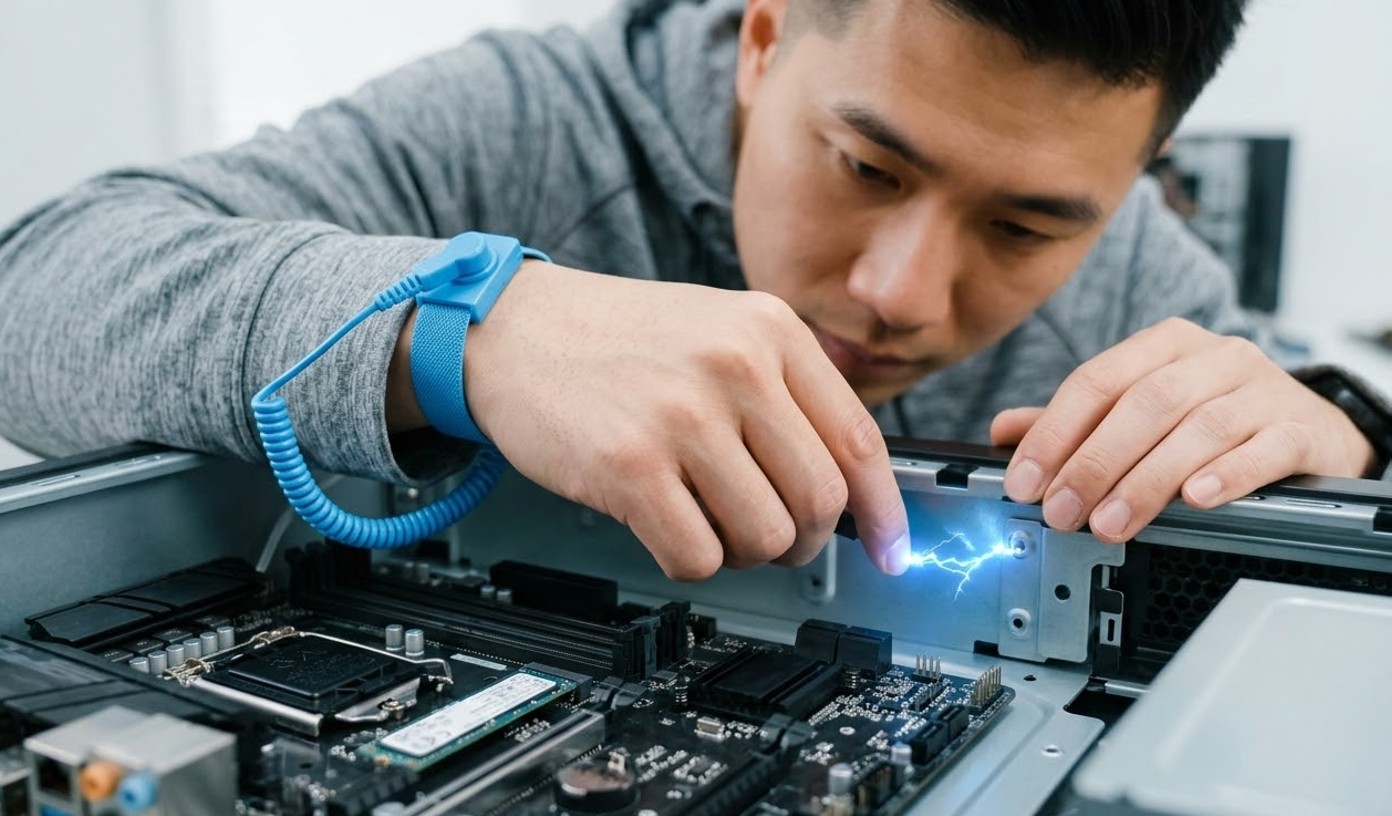
「SSDを挿して電源を入れたら、PCが起動しなくなった…」
そんな悪夢のような事態を防ぐために最も重要なのが、静電気と残留電荷の対策です。
PCパーツ、特にマザーボードやメモリ、SSDは、人間が感じない程度の静電気(パチッという火花)一つで回路がショートして壊れてしまうことがあります。
作業を始める前に、必ず身の回りの金属(ドアノブやアルミサッシなど)に触れて、体内の静電気を逃がしておきましょう。
また、セーターなどの化学繊維の服は避け、可能なら静電気防止手袋を着用するのがベストです。
そして、もう一つ忘れがちなのが「放電」です。
電源ケーブルを抜いた後も、PC内部のコンデンサには電気が残っています。
ケーブルを抜いた状態で、電源ボタンを5回ほど空押しすることで、これらの残留電荷を完全に空にすることができます。
これを怠ると、パーツを抜き差しした瞬間に火花が飛ぶリスクがあるんです。
私の知り合いも、これでマザーボードを一枚ダメにしたことがあるので、ここは絶対におろそかにしないでくださいね。
M.2 SSDの物理的取り付けステップ
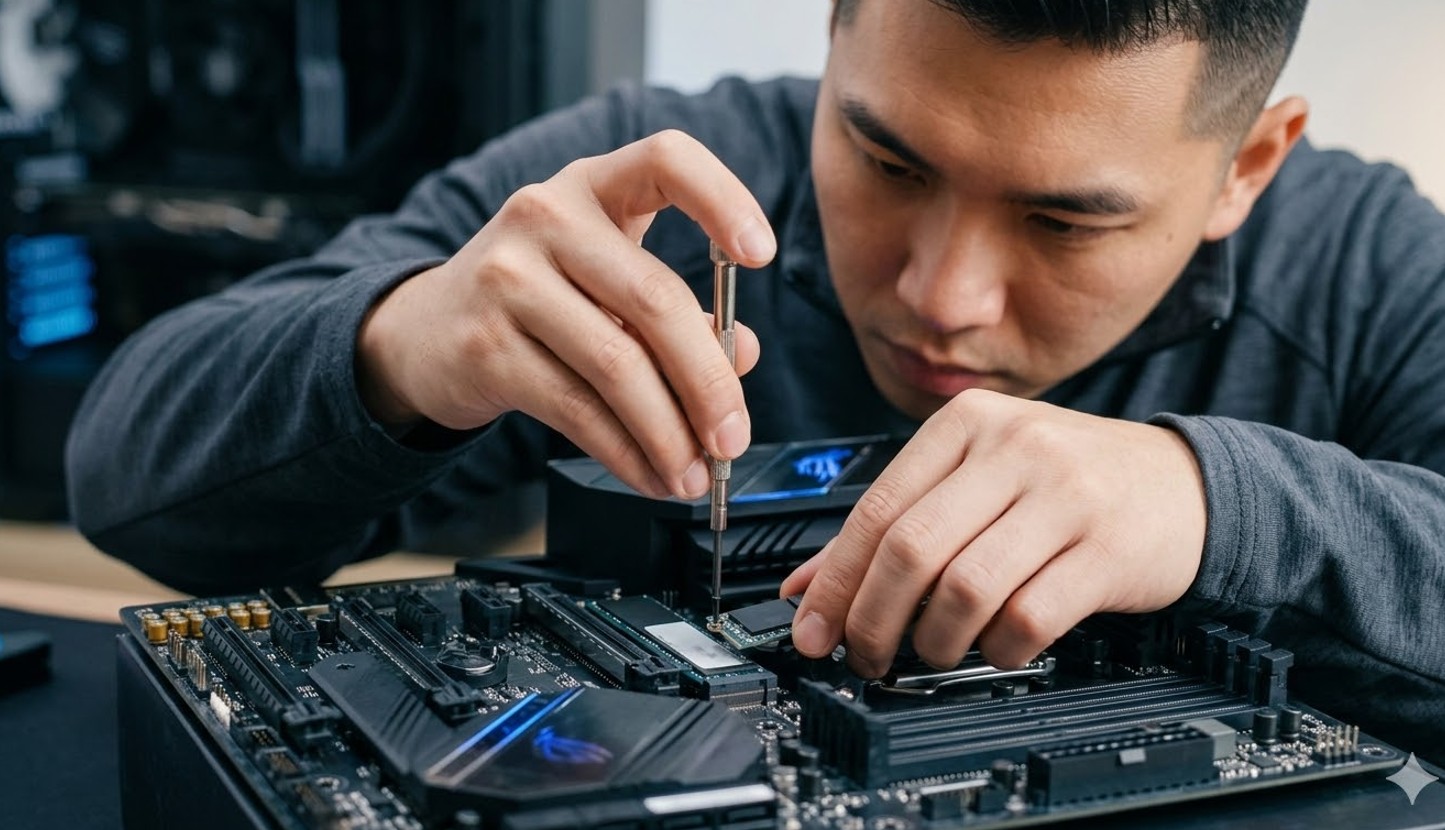
- スロットの特定: マザーボード上の「M.2」と書かれた場所を探します。ヒートシンクが付いている場合は、まずそのネジを精密ドライバーで外します。
- 端子の清掃(念のため): 新品なら不要ですが、埃っぽい環境なら、SSDの端子を乾いた布で軽く拭き取ります。
- 斜め差し込み: SSDをスロットの切り欠きに合わせて、約30度の角度で「グッ」と奥まで差し込みます。半挿し状態は認識不良の最大の原因なので、端子の金色の部分が見えなくなるくらいまでしっかり入れましょう。
- 水平に固定: 浮き上がっているSSDを指で優しく押し下げ、付属の小さなネジ、またはレバー(ツールレスタイプの場合)で固定します。ネジは締めすぎると基板が割れるので、止まったところから軽く「キュッ」と締める程度で十分です。
- ヒートシンクの装着: ヒートシンクの裏側にある保護フィルムを必ず剥がしてから、SSDの上に乗せてネジを戻します。フィルムを剥がし忘れると、逆に熱がこもって故障の原因になります。
なみに、M.2 SSDを固定するネジは非常に小さく、PCケース内に落としてしまうと拾い出すのが一苦労です。
磁気付きの精密ドライバーを使うか、ケースの隙間に落ちないよう、作業エリアにタオルなどを敷いておくのが賢い知恵かなと思います。
(出典:Western Digital「WD_BLACK SN8100 NVMe SSD インストールガイド」)
Windowsで新しいSSDを認識させる初期設定
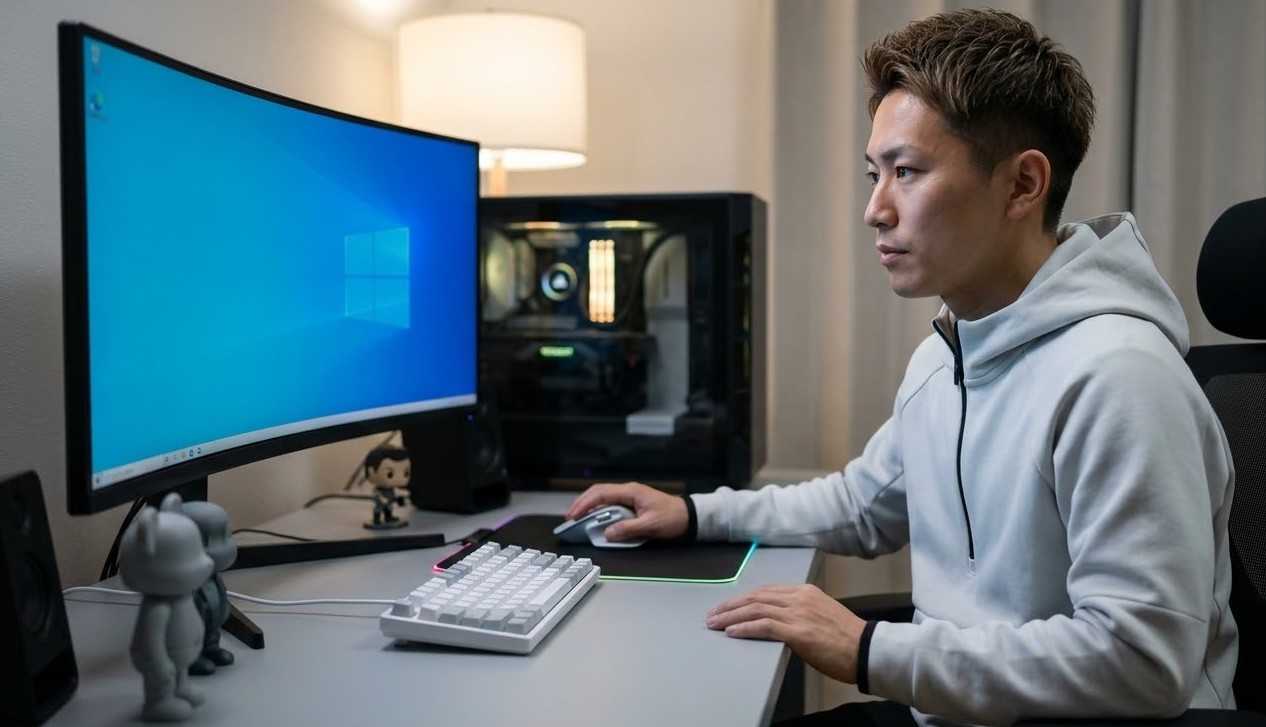
SSDを物理的に正しく取り付け、PCを起動しても、まだ「マイコンピュータ(PC)」を開いても新しいドライブは表示されません。
これは、新しいSSDがまだ「まっさらな土地」のような状態で、Windowsがどう使っていいか分からないからです。
この土地を区画整理して使えるようにする作業が「初期化」と「フォーマット」です。
まずは「スタートボタン」を右クリックして、メニューから「ディスクの管理」を選択しましょう。
ツールが起動すると、自動的に「ディスクの初期化」というウィンドウが出てくるはずです。
ここで「GPT (GUID パーティション テーブル)」を選びます。
昔は「MBR」という形式もありましたが、現代の2TB以上のSSDやUEFI環境ではGPTが標準です。
迷わずGPTを選んでOKを押してください。
次に、画面下のリストにある「未割り当て」と書かれた黒い帯の部分を右クリックし、「新しいシンプルボリューム」を選択します。
ここからはウィザードに従って「次へ」を押していくだけです。
フォーマット設定のポイント
- 最大容量を指定: デフォルトで全容量が指定されているので、そのままで大丈夫です。
- ドライブ文字の割り当て: Dドライブ、Eドライブなど、好きなアルファベットを決めます。
- ファイルシステム: Windowsでゲームをするなら「NTFS」一択です。
- クイックフォーマット: チェックを入れたままにします。これを外すと数時間かかることがあります。
これでようやく「新しいボリューム(D:)」がエクスプローラーに出現します。
あとは、Steamなどのゲームランチャーの設定を開き、新しいSSDにインストールフォルダを作成すれば、念願の「容量不足からの解放」が完了です。
作業自体は5分もかからないので、物理的な設置さえ終わればゴールは目前ですよ。
SSDが認識しないトラブルの解決ガイド
もし、Windowsの「ディスクの管理」を開いても新しいSSDが出てこない場合、いくつかの原因が考えられます。
まず最初に疑うべきは「BIOS(UEFI)レベルでの認識」です。
PC起動直後に「Delete」キーや「F2」キーを連打してBIOS画面に入り、ストレージ情報の一覧にSSDの型番があるか確認してください。
もしここにも表示されていなければ、十中八九、物理的な接触不良か、スロットの差し込み不足です。
面倒ですが、もう一度蓋を開けて、挿し直してみるのが一番の近道ですね。
BIOSには出ているのにWindowsで出ない場合は、ドライバーの問題やOSの設定が関係しているかもしれません。
Windows Updateを確認して最新の状態にするか、メーカー独自のNVMeドライバー(Samsung Magicianなど)をインストールすることで解決することがあります。
また、意外な盲点なのが「省電力設定」です。
ノートPCなどで、特定の条件下でSSDへの電力供給が絞られていると、認識が不安定になることがあります。
電源プランを「高パフォーマンス」にして試してみるのも有効な手段かなと思います。
「レーンの競合」という罠
マザーボードによっては、特定のスロットにM.2 SSDを挿すと、排他利用で他のSATAポートが無効になる仕様があります。
例えば「M.2_2スロットを使うと、SATA 5番と6番ポートは死ぬ」といった具合です。
もし増設後にHDDが消えた!
なんてときは、マニュアルを読んで別のスロットやポートに繋ぎ変えてみてください。
他にも、最新のPCIe 5.0 SSDを少し古いマザーボードに載せた場合、BIOSのバージョンが古いと正しく認識できないことがあります。
この場合は、マザーボードメーカーのサイトから最新のBIOSファイルをダウンロードして「BIOSアップデート」を行う必要があります。
これは少し上級者向けの作業になりますが、これをやるだけで嘘のように認識されるようになることも多いです。
不安な方は、PCショップのサポート窓口などでアップデート作業だけ代行してもらうのも賢い選択ですよ。
各BTOメーカーの保証規定と増設のリスク
「自分でSSDを増やしたいけど、メーカー保証がなくなるのが怖い」
という悩み、よくわかります。
日本の主要なBTOメーカー(マウスコンピューター、パソコン工房、ドスパラなど)のスタンスは、2026年現在、「増設は自己責任だが、それだけで即保証対象外にはならない」という傾向が強まっています。
つまり、SSDを増やしたからといって、将来的にグラフィックボードが故障した際に「改造したから修理しません」と門前払いされることは基本的にはありません。
ただし、注意が必要なのは「増設したパーツに起因する故障」です。
例えば、SSDを取り付ける際にネジを落としてショートさせた、あるいは熱暴走するSSDを無理やり積んで周りのチップを焼いた、といった場合は、当然ながら保証の対象外となってしまいます。
また、修理に出す際は「購入時の構成」に戻すことを求められるケースが多いため、元々入っていた小さなSSDや、外したネジ、ヒートシンクなどは大切に保管しておくのが「鉄則」です。
元に戻せる状態にしておくことが、最大の防衛策になるわけですね。
| メーカー名 | セルフ増設へのスタンス | 注意点 |
|---|---|---|
| マウスコンピューター | 比較的寛容(保証継続) | 作業ミスによる破損は有償。
構成を戻しての修理が基本 |
| パソコン工房 | 原則として許可(保証継続) | 増設パーツ自体の故障はサポート外。
診断は有償になる場合あり |
| ドスパラ | やや慎重(店舗推奨) | 個人での分解は保証失効のリスクあり。
店舗サービス利用を強く推奨 |
| フロンティア | 保守的(原則不可) | 分解・改造=保証終了となる可能性が高い。
事前確認が必須 |
また、自分で作業するのがどうしても不安な場合は、各ショップが提供している「アップグレードサービス」を利用するのも賢い判断です。
数千円の工賃はかかりますが、プロが作業してくれる安心感と、万が一の動作保証が付いてくることを考えれば、決して高くはない投資かなと思います。
特に、配線が複雑なハイエンドデスクトップや、開けるのが難しい超薄型ノートPCの場合は、無理をせずプロに任せるのが一番「誠実」な選択かもしれません。
最終的な判断は、各メーカーの最新の規約を必ず確認してから行ってくださいね。
ゲーミングPCのSSD増設で最高の体験を
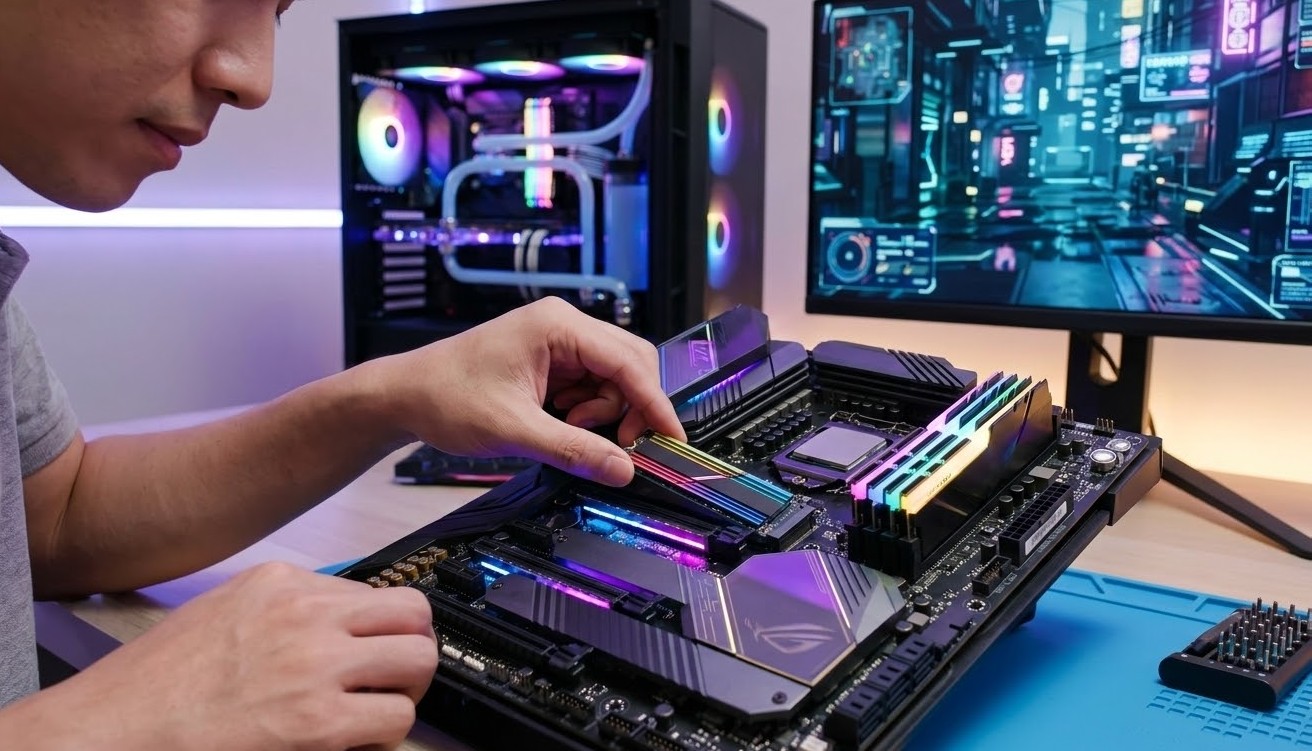
ここまで読んでいただき、本当にありがとうございます!
ゲーミングPCのSSD増設は、最初は未知の世界に飛び込むような不安があるかもしれませんが、一つひとつの手順を丁寧に進めれば、誰でも確実に成功させることができます。
容量の心配から解放され、数秒でゲームが立ち上がる快感を知ってしまうと、もう元の環境には戻れないはずですよ。
最新のPCIe 5.0 SSDで時代の最先端を走るのもいいですし、高コスパなGen4 SSDで賢くライブラリを拡張するのも素晴らしい戦略です。
PCをパワーアップさせることは、ただスペックを上げることではなく、あなたのゲーム体験をより豊かで、ストレスのないものに変える「インフラ整備」です。
お気に入りのゲーム、これから発売される期待の新作、それらをすべて受け止めてくれる頼もしいストレージを手に、最高のゲーミングライフを満喫してください。
もし作業中に迷ったら、またこの記事を読み返したり、メーカーの公式情報をチェックしたりしながら、一歩ずつ進んでみてください。
あなたのPCライフが、もっと楽しくなることを応援しています!