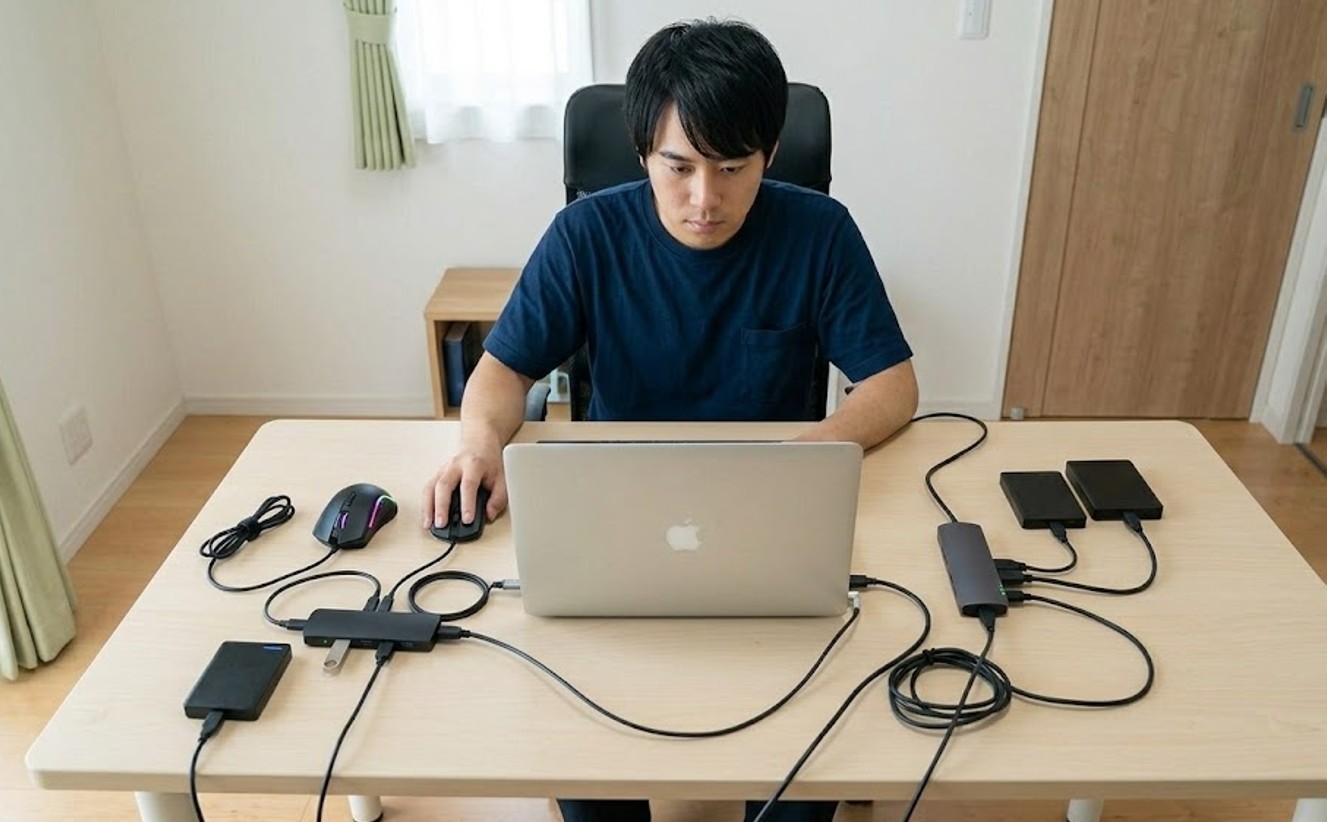
こんにちは。ガジェット・スクランブル、運営者の「ケンジ」です。
PC周りの配線を整理しようとすると、必ずぶつかる壁がUSBハブ選びですよね。
特に多くの人が悩むのが、USBハブのセルフパワーとバスパワーの違いではないでしょうか。
せっかく買ったのに、外付けHDDが認識しない、動作が不安定で接続と解除を繰り返すといったトラブルは避けたいものです。
私自身、いろいろなガジェットを試す中で、電力不足によるデータの読み込みエラーには何度も泣かされてきました。
この記事では、それぞれの給電方式の仕組みや、周辺機器との相性、さらには最新のUSB PD対応ハブの選び方まで、専門用語を噛み砕いてお伝えします。
最後まで読めば、あなたの環境に最適な一台が自信を持って選べるようになるはずですよ。
ポイント
- セルフパワーとバスパワーの決定的な仕組みの相違
- 接続する周辺機器ごとの最適な給電方式の目安
- 電力不足によるシステムトラブルや故障リスクの回避方法
- USB-C時代の新常識であるパススルー給電の注意点


USBハブのセルフパワーとバスパワーの違いと選び方
まずは基本中の基本、2つの方式がどうやって電気を確保しているのか、その違いについて見ていきましょう。
ここを理解しておくだけで、「なぜ動かないのか」というトラブルの半分以上は自己解決できるようになります。
持ち運びに便利なバスパワーのメリットとデメリット
バスパワー方式は、一言で言えば「PCからお裾分けしてもらう」タイプです。
PCのUSBポートから流れてくる電気だけでハブ本体と、そこに繋いだマウスなどを動かします。
外部電源を必要としないため、構造がシンプルで安価な製品が多いのが特徴ですね。
最大のメリットは、なんといっても「身軽さ」ですね。
ACアダプタを持ち運ぶ必要がないので、カフェや移動中の作業には最適です。
荷物を極限まで減らしたいミニマリストな方や、出張の多いビジネスパーソンにとっては、カバンの隙間にスッと入るサイズ感は代えがたい魅力かなと思います。
配線もPCとハブを繋ぐ1本だけで完結するので、デスクの上がスッキリ見えるのも嬉しいポイントです。
ただ、デメリットとして「使える電気の総量が非常に少ない」という点には注意が必要です。
USB 3.0ポート1つから供給される電力は、あくまで規格上4.5W(5V/900mA)程度。
ハブで4ポートに増やしても、この4.5Wをみんなで分け合うことになるんです。
しかも、ハブ自体を動かすためにも電気(約100mA〜150mA)が使われるので、実際に周辺機器が使える電力はさらに削られます。
これを無視して「ポートが空いているから」と何でも繋いでしまうと、電圧が不安定になり、突然接続が切れるなどの不具合に直面することになります。
注意ポイント
バスパワーハブに、消費電力の大きい機器(ポータブルHDDや光学ドライブ)を複数繋ぐと、電力が底をついて動作が不安定になります。
最悪の場合、PC側のポートに負荷がかかりすぎることもあります。
バスパワー運用の限界を知る
具体的にどれくらいの機器が繋げるのか、目安を知っておくことが大切です。
一般的なマウスやキーボードなら全く問題ありませんが、ポータブルSSDや高画質なWebカメラなどを同時に使おうとすると、途端に挙動が怪しくなることがあります。
特に古いUSB 2.0ポート(最大500mA)に接続している場合は、さらに制限が厳しくなるので注意してくださいね。
外付けHDDにはACアダプタ付きがおすすめな理由
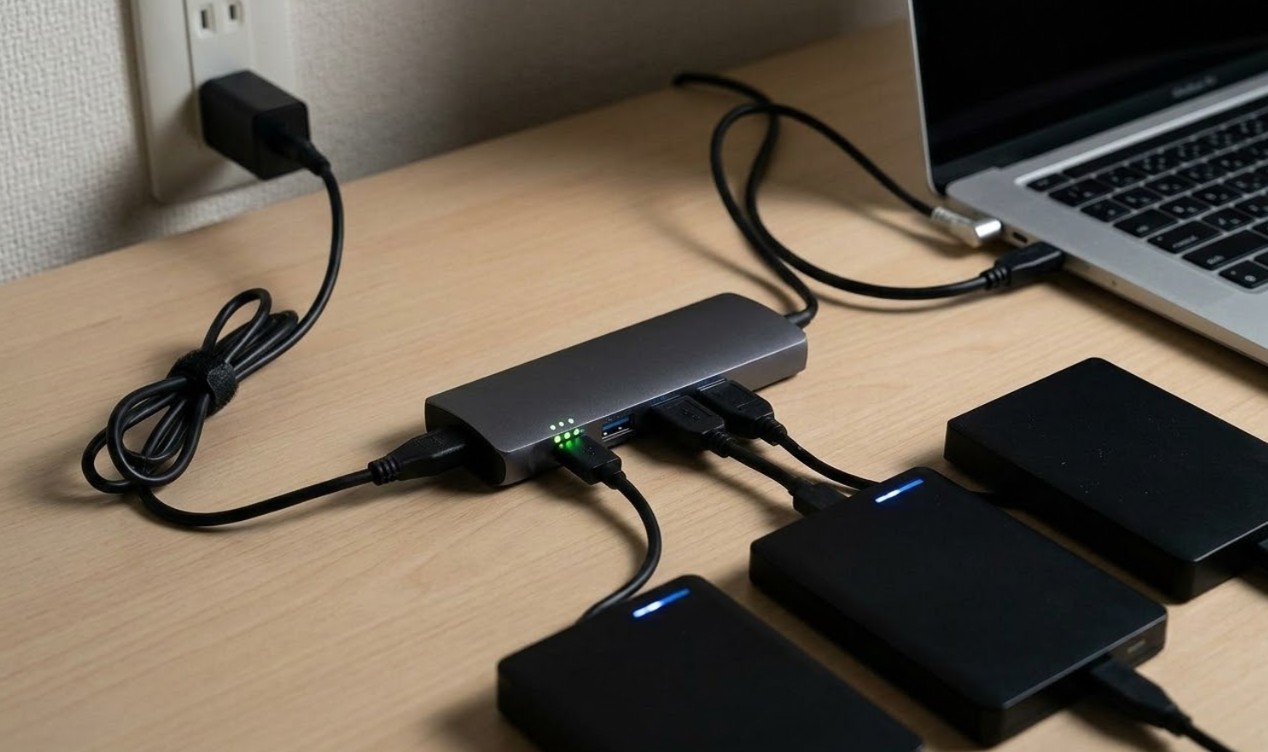
データのバックアップなどで外付けHDD(ハードディスク)を使うなら、私は間違いなく「セルフパワー(ACアダプタ付き)」を推します。
HDDは、ディスクを回転させ始める「スピンアップ」の瞬間に、普段の数倍の電気(突入電流)を必要とするからです。
この瞬間的な負荷に耐えられるかどうかが、安定稼働の鍵を握っています。
バスパワーだと、この一瞬のパワー不足を補えず、ディスクが回りきらずに「カチ、カチ」と異音がしたり、PCから認識されなかったりします。
これは単に「動かない」だけならいいのですが、無理に動かそうとして電圧が下がった状態で読み書きを行うと、最悪の場合、HDD内のデータが破損したり、ファイルシステムが壊れたりする恐れがあります。
私も昔、これでバックアップデータを飛ばして冷や汗をかいたことがあります。
セルフパワーならコンセントから直接電気を引くので、複数のHDDを繋いでも安定感は抜群です。
USB規格の策定団体であるUSB-IFの資料などを見ても、電力管理の重要性は強調されていますが、特に物理的な駆動部を持つデバイスには独立した電源供給が推奨されます。
大切な写真を保存したHDDや、仕事の重要書類を入れたSSDを守る意味でも、据え置きで使うならセルフパワー一択かなと思います。
| デバイス種類 | 必要電流(目安) | 推奨給電方式 |
|---|---|---|
| ポータブルHDD | 500mA〜1000mA | セルフパワー推奨 |
| ポータブルSSD | 400mA〜900mA | バスパワー(1台なら可) |
| 据え置き3.5インチHDD | ハブ電力+専用AC | セルフパワー(ハブ経由時) |
セルフパワーの付加価値
セルフパワーハブの中には、PCの電源が切れていてもポートへの給電を維持できるモデルも多いです。
これなら、寝ている間にスマホやワイヤレスイヤホンをハブ経由で充電しておくといった「充電ステーション」としての役割もこなせます。
デスクに1台あると、想像以上に便利ですよ。
電力不足で認識しないトラブルを回避する接続方法
もし今、手持ちのハブで機器が認識しないなら、まずは「直挿し(ハブを通さずPCに直接繋ぐ)」を試してみてください。
これで動くなら、原因は100%ハブの電力不足です。
非常にシンプルな切り分け方法ですが、これが一番確実です。
直挿しで動くということは、デバイスそのものやケーブル、PC of OS側の不具合ではないという証明になりますからね。
また、デスクトップ PCを使っている方は、ケース前面のポートではなく、マザーボード直結の背面ポートにハブを挿すだけで改善することがあります。
前面ポートは、マザーボードからケース内を長いケーブルで経由して繋がっているため、その配線の抵抗によって電圧がわずかに降下(電圧降下)してしまうんです。
特に、高負荷なデバイスを繋ぐときは、このわずかな差が「動くか動かないか」の境界線になることがよくあります。
注意ポイント
USBハブを2つ数珠繋ぎにする「デイジーチェーン」は厳禁です。
1段目のハブで電力が消費され、2段目に届く電気はスカスカになってしまいます。
規格上は繋ぐことが可能ですが、実運用ではトラブルの元でしかありません。
OS側の設定も見直してみよう
ハードウェアの問題以外にも、WindowsなどのOS側にある「USBのセレクティブサスペンド」という省電力機能が原因で、一定時間使っていないデバイスへの給電が勝手に止まってしまうことがあります。
もし特定のデバイスだけが頻繁に切断されるなら、電源プランの設定を確認してみてください。
こういった地味な設定変更だけで、安定性が劇的に向上することもあります。
マウスやキーボードなど消費電力が小さい機器の運用

「じゃあ、全部セルフパワーがいいの?」と思うかもしれませんが、マウスやキーボード、USBメモリ程度しか繋がないのであれば、バスパワーで十分すぎます。
これらの機器は1つあたり100mA程度しか消費しないので、4つ繋いでもUSB 3.0の供給範囲内に収まります。
むしろ、そういった低消費電力の機器にまでわざわざACアダプタを繋ぐのは、コスト的にもスペース的にも無駄が多いかなと思います。
特に最近は、ワイヤレスマウスのレシーバーや、数GB程度のデータをやり取りするUSBメモリなどが主な用途という人も多いでしょう。
そうした「ライトな使い方」なら、バスパワーハブのメリットであるポータビリティを最大限に活かすべきです。
デスクの上をACアダプタの線でゴチャつかせたくない場合は、あえてシンプルなバスパワーを選ぶのが正解ですね。
私もサブのノートPC用には、手のひらサイズの小さなバスパワーハブを愛用しています。
ただし、ゲーミングモデルは別腹
注意したいのは、同じキーボードでも「ゲーミング」と名のつくモデルです。
これについては後述しますが、通常の入力デバイスとは桁違いの電力を消費する場合があります。
自分の使っているデバイスがどの程度の電力を求めているのか、一度マニュアルを確認してみるのも面白いですよ。
意外な発見があるかもしれません。
ノートパソコンのバッテリー消費に与える影響と対策
意外と盲点なのが、バスパワーハブは「PCのバッテリーを奪う」という点です。
ハブ自体も動作するためにわずかに電気を食いますし、そこに繋いだスマホを充電したりすれば、ノートPCの電池はみるみる減っていきます。
電源のない環境でノートPCを使っているとき、知らぬ間にハブに挿しっぱなしにしていたデバイスがバッテリーを食いつぶしていた、なんてことも珍しくありません。
外出先で長時間作業する場合は、できるだけ省電力なデバイスのみを繋ぐか、後述するPD対応ハブで給電しながら使うのが、賢いガジェット運用のコツかなと思います。
また、不要なときはハブ自体を抜いておくという習慣も大事ですね。
最近のノートPCは薄型化の影響でバッテリー容量も限られているものが多いので、電力の「出口」をしっかり管理することは、作業時間を確保する上で非常に重要です。
バッテリー負荷を最小限にするために
具体的には、作業が終わったデバイスはすぐに抜く、あるいはPCの電源設定で省電力モードを適切に活用するといった対策が有効です。
特にUSB-C接続のハブは、HDMI出力などの機能を持つマルチハブだと、何も繋いでいなくても内部の変換チップが熱を持ち、電気を消費し続けることがあります。
触ってみて「温かいな」と感じるハブは、待機電力もそれなりにあると考えて間違いありません。
USBハブのセルフパワーとバスパワーの違いによる安定性
ここからは、より高度な使い方や、最近主流のUSB-C環境での「安定性」について深掘りしていきます。
単なる電気の通り道だと思っていたハブが、実はシステム全体のパフォーマンスを左右することもあるんです。
続きを出力してください。
ポータブルDVDドライブには安定した給電が不可欠
ポータブルDVDやBlu-rayドライブは、実はUSB周辺機器の中でもトップクラスの「大食い」デバイスです。
ディスクを高速回転させ、さらに強力なレーザーで読み書きを行うため、バスパワーハブ経由だと電力不足による書き込みエラーが非常に起きやすいんです。
大事なデータの書き出し中に動作が止まってしまうと、ディスクが1枚無駄になるだけでなく、最悪の場合はドライブのピックアップレンズ故障の原因にもなりかねません。
特に書き込み時(ライティング時)には、読み込み時よりも大きな電流を要求します。
バスパワーハブを使用していると、電力の供給が追いつかずにバッファアンダーランエラーが発生したり、OSがドライブを見失ったりすることがあります。
ドライブ側に「ブーストケーブル(USBポートを2つ使って給電するタイプ)」が付属している場合もありますが、最近の薄型ノートPCでは隣り合うポート同士の電力を合算しても足りないケースが増えています。
確実に、そして安全に光学メディアを扱うなら、セルフパワーハブを通すのが鉄則と言えるでしょう。
最近のDVDドライブは省電力設計が進んでいますが、それでも動作時には最大1.5A〜2.0A程度の電流を必要とする瞬間があります。
これは標準的なUSB 3.0ポート(0.9A)の能力を大きく超えているため、ハブを介す場合は電源供給能力を必ずチェックしてください。
ゲーミングデバイスの動作を安定させる電力管理
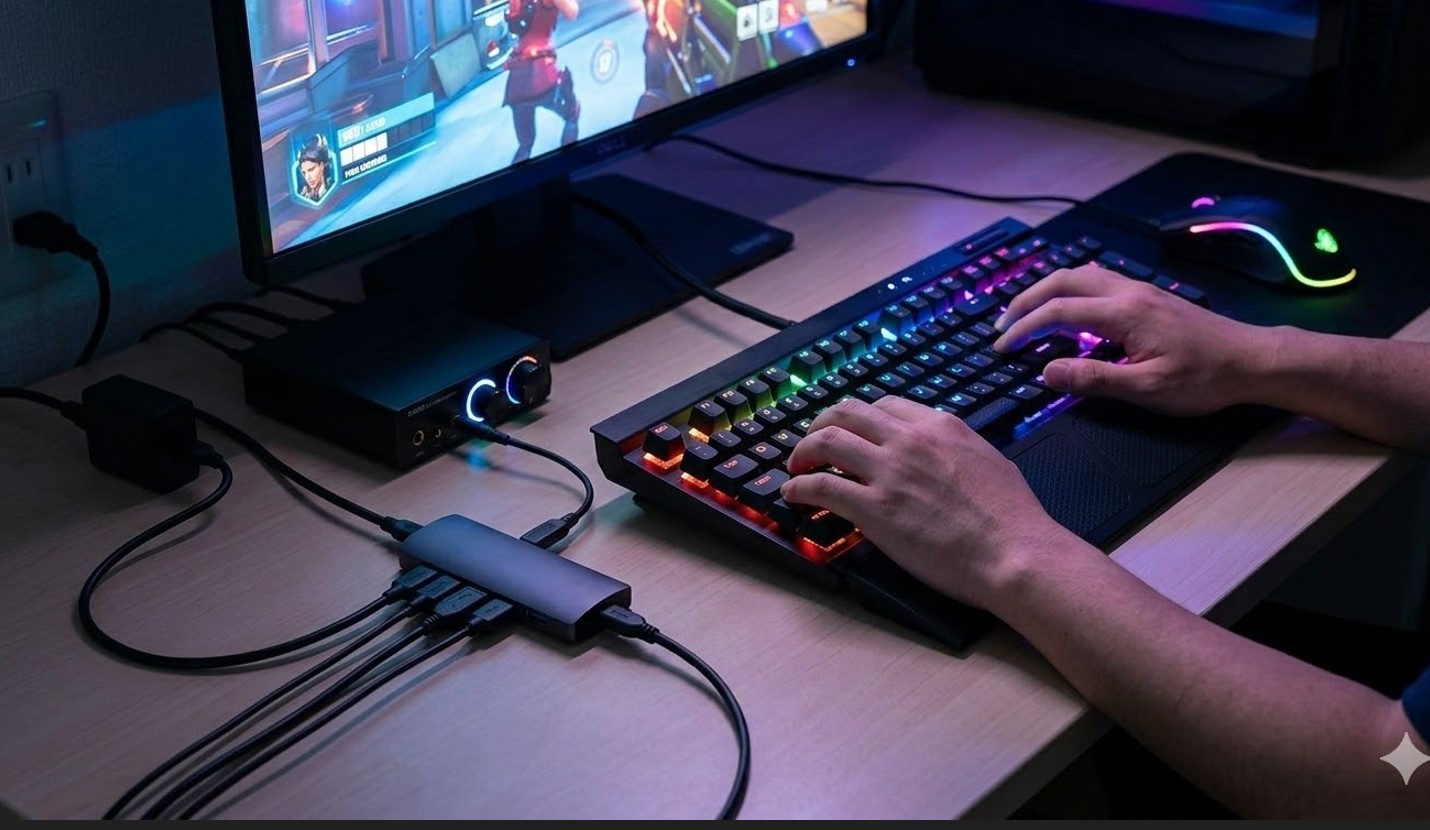
最近のゲーミングキーボードやマウスって、ド派手に光りますよね?
あの鮮やかなRGB LED、実は見た目以上に電気を食うんです。
さらに、ハイエンドモデルで採用されている「ポーリングレート8000Hz(1秒間に8000回通信する)」といった超高速サンプリングを行うモデルは、デバイス内部のコントローラーチップの処理にも相応の電力を使います。
これを安価なバスパワーハブで動かそうとすると、電力供給の「細かなゆらぎ」が原因で、入力遅延が発生したり、ライティングがチカチカと不安定になったりすることがあります。
一瞬の判断が勝敗を分けるFPSなどのゲームにおいて、電力不足によるマウスの飛びやキー入力のチャタリングは致命的です。
また、電力ノイズに敏感なUSBオーディオDACなどをハブに繋いでいる場合、バスパワーだとPC内部のノイズを拾いやすいのですが、外部電源のセルフパワーハブを使うことで、よりクリーンな電力を供給でき、音質が安定することもあります。
最高のパフォーマンスを維持したまま、デスク周りをライティングで彩りたいなら、電源の質にこだわったセルフパワーモデルを選ぶのが、ゲーマーとしての隠れたこだわりポイントかなと思います。
USB Type-Cパススルー給電とPD対応ハブの活用
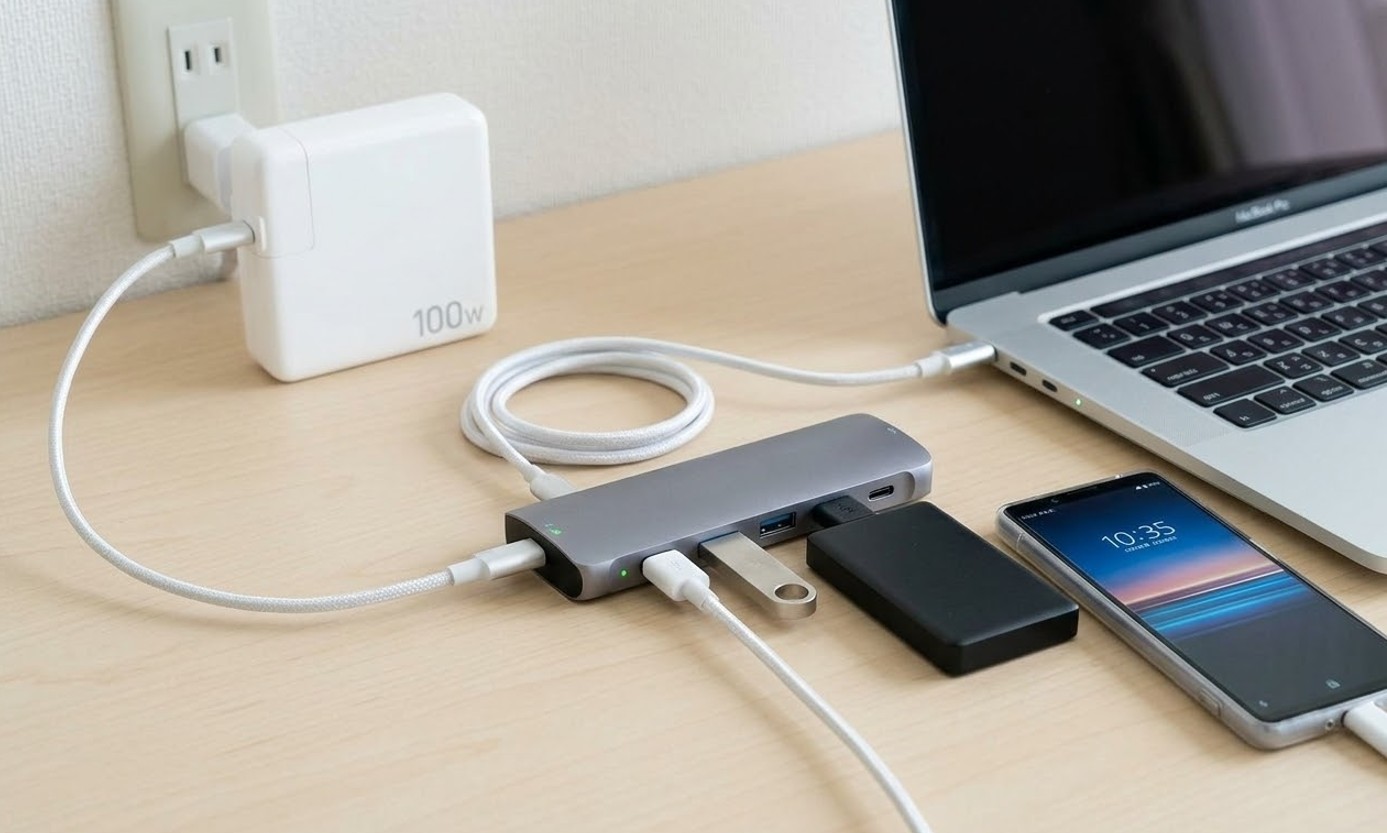
最近の主流は、これかもしれませんね。
「PD(Power Delivery)対応パススルーハブ」です。
これはハブ自体にACアダプタは付属しませんが、ノートPC付属の充電器(PDアダプタ)をハブの専用ポートに挿すことで、ハブを経由してPC本体へ電力を送りながら、周辺機器への給電も同時に行う仕組みです。
これにより、ノートPCのポートを1つ占有するだけで「充電」と「拡張」を同時に完結させることができます。
非常に便利な仕組みですが、利用には少しコツが必要です。
ハブ自体も「自分の動作を維持するため」に、接続された充電器から一定の電力(一般的に10W〜15W程度)を自律的に予約(リザーブ)してしまいます。
これを理解していないと、「65Wの充電器を繋いでいるのに、PC側で『低速な充電器です』と警告が出る」という現象に悩まされることになります。
ポイント
パススルー給電を快適に使うコツ
ハブが電力をリザーブすることを計算に入れ、PC純正の充電器よりもワット数に余裕のある充電器を別途用意するのがおすすめです。
例えばPCが45W給電を必要とするなら、65W以上のPD充電器をハブに繋ぐことで、周辺機器にも潤沢な電力を回しつつ、フルスピードでの本体充電が可能になります。
ドッキングステーションと一般的なハブの供給能力比較
本格的なデスクトップ環境を構築したいなら、「ドッキングステーション」という選択肢も検討してみてください。
これは、数千円で購入できる一般的なハブとは一線を画す、巨大な専用ACアダプタ(100W〜200W級)を伴う「究極のセルフパワーデバイス」です。
その最大の違いは、各ポートへの供給能力の「保証」にあります。
一般的なセルフパワーハブはポートを増やすことが主目的ですが、ドッキングステーションは「ノートPCをデスクトップ化する」ための基地のような存在です。
複数の4Kモニタへの出力、ギガビット有線LANの安定通信、さらには前面の高速USBポートでのスマホ急速充電など、すべての機能をフルパワーで同時に使ってもびくともしません。
パススルー給電ハブが外部充電器の性能に依存する「他力本願」な設計なのに対し、ドッキングステーションは自前の強力な電源を持つ「自力本願」な設計。
プロクリエイターやエンジニアなど、機材の安定性がそのまま仕事の質に直結する方には、投資価値の高いアイテムです。
ハブとドッキングステーションの主な違い
| 特徴 | USB-Cハブ(パススルー) | ドッキングステーション |
|---|---|---|
| 主な電源源 | 別途用意したPD充電器 | 専用の大型ACアダプタ付属 |
| 本体への給電 | ハブの消費分を差し引いて供給 | 最大100W程度を安定供給 |
| ポートの安定性 | 接続数により変動あり | 全ポート同時使用を想定した設計 |
| 主な設置場所 | 外出先、カフェ、会議室 | 自宅やオフィスのデスク固定 |
マザーボードの故障を防ぐための安全な製品選び
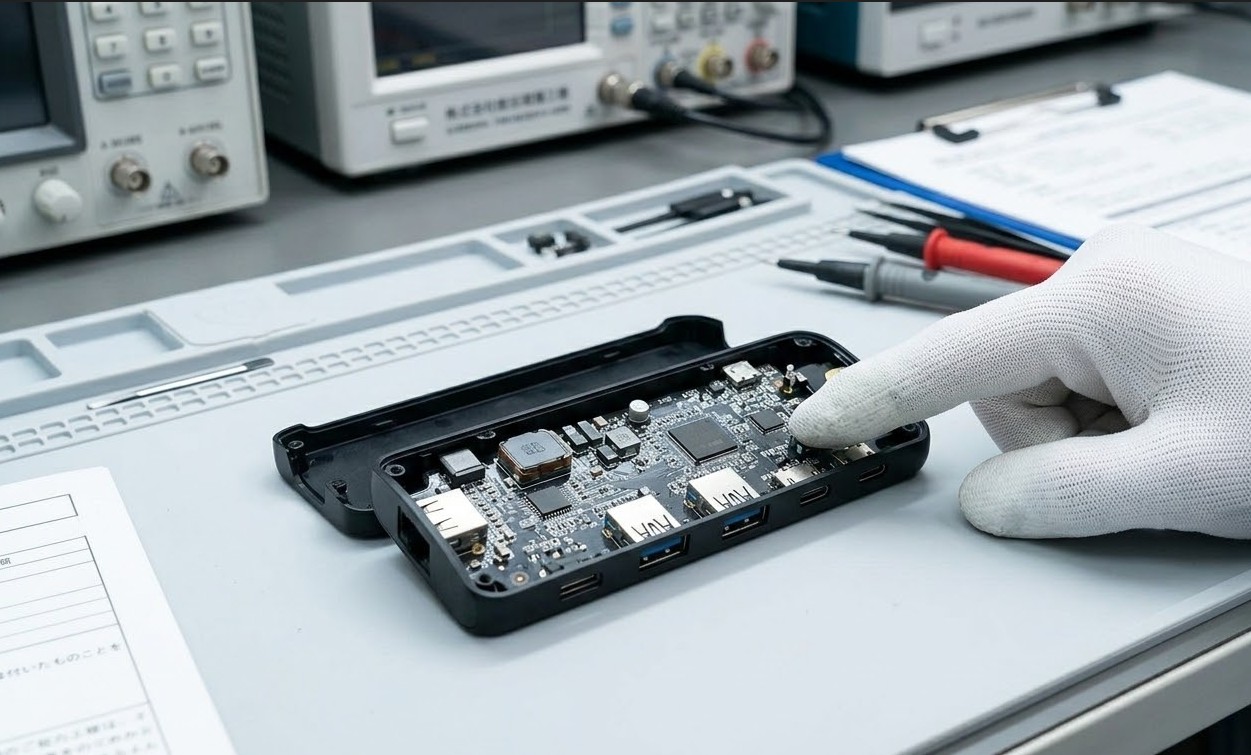
あまり怖がらせたくはないのですが、ガジェット好きとして伝えなければならないのが「安全性のリスク」です。
極端に安価なノーブランドのハブには注意が必要です。
USB規格には、異常な電流が流れた際に回路を遮断する保護機能が定義されていますが、コストカットを優先した粗悪品では、これらの保護回路が省略されていたり、不適切な設計がなされていたりすることがあります。
特に大電力を扱うセルフパワーやPD対応モデルで問題が起きると深刻です。
ハブ内部でショートが発生した際、本来ならハブが身代わりになって壊れるべきところで、高電圧がそのままPC側のデータラインに流れ込み、一瞬でマザーボードのチップセットを焼き切ってしまうという悲劇が稀に起こります。
こうなると修理費用はノートPC1台分に匹敵することもあります。
信頼できる国内メーカーや、世界的に実績のある周辺機器ブランドを選ぶことは、単なる安心感だけでなく、高価なPC本体を守るための「保険」のようなものだと考えてくださいね。
接続機器に合わせたUSBハブのセルフパワーとバスパワーの違い
ここまで読んでいただき、本当にありがとうございます。
結論として、USBハブのセルフパワーとバスパワーの違いを正しく理解し、使い分けることは、快適なPCライフを送るための必須スキルと言っても過言ではありません。
自分の利用スタイルを振り返ってみてください。
マウスやUSBメモリを時々使うだけなら、軽快なバスパワーが最高の相棒になります。
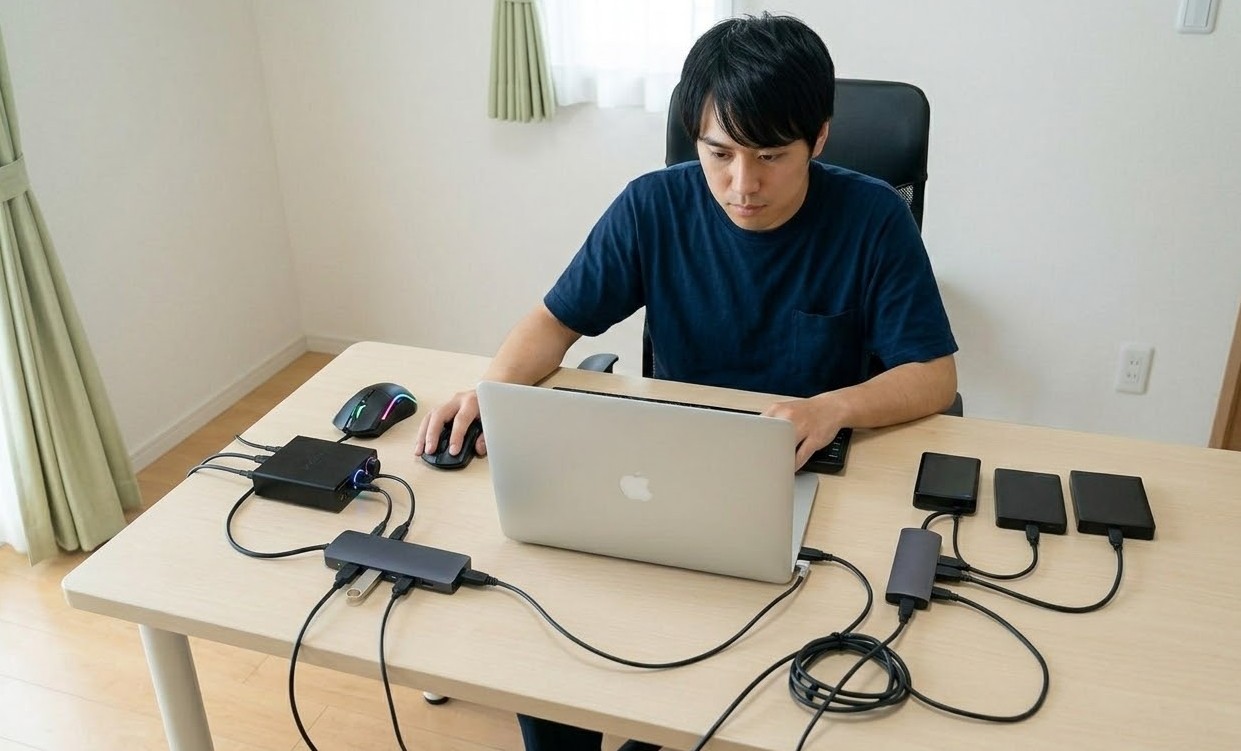
一方で、外付けHDDを常用したり、デスクで本格的な作業をしたりするなら、揺るぎない安定感を持つセルフパワーが欠かせません。
「たかがハブ、されどハブ」です。
この記事で紹介したチェックポイントを参考に、あなたの環境にぴったりな一台を見つけ出してください。
もし製品選びで迷ったら、まずは自分が繋ぎたい機器の消費電力をざっくり計算してみることから始めましょう。
正確な電力仕様や最新の互換性については、必ず各製品の公式サイトや取扱説明書を確認してください。
最終的な判断は自己責任となりますが、不安な場合はメーカーのサポート窓口や、家電量販店の専門スタッフに相談することをおすすめします。
あなたのデスクが、もっと楽しく、もっと効率的な場所になることを願っています!